
「プレゼン資料を作る時間がない」「デザインが苦手」——そんな悩みを一気に解決してくれるのが、スライドを自動生成してくれるAIツールです。テーマを入力するだけで、構成からデザインまで数分で完成。しかも、多くのツールが無料で使い始められます。この記事では、無料で利用できるスライド自動生成AIを10選厳選し、それぞれの特徴・機能・価格・長所短所をわかりやすく紹介します。自分に合ったツール選びの参考にしてください。

- スライド自動生成AIは、テーマを入力するだけで構成・デザインまで数分で作成できる
- 本記事では無料で使えるスライド自動生成AIを10選、特徴・機能・価格・長所短所つきで紹介
- 多くのツールに無料プランがあるが、生成回数やエクスポートに制限がある点に注意
- AI生成の文章や数値は、公開前に必ず人の目でファクトチェックを
スライド自動生成AIの選び方
無料のスライド自動生成AIを選ぶときは、3つのポイントを確認しましょう。まず、日本語の精度です。海外製ツールは日本語が不自然になることもあるため、国産ツールか日本語対応の優れたものを選ぶと安心です。次に、無料プランの範囲。生成回数の上限、エクスポート時のロゴ表示、テンプレート数などに制限がある場合があります。最後に、出力形式(PPTX・PDFなど)が自分の用途に合うかどうかです。以下、おすすめの10ツールを紹介します。
無料で使えるスライド自動生成AI 10選
1. Smallppt
テキスト・ファイル・URL・音声から、わずか1分でプレゼンを自動生成できるAIツールです。スライド生成だけでなく、AIライター・要約・マインドマップ・PDF編集まで揃ったオールインワンの作業環境が特徴で、無料プランから手軽に始められます。多彩な入力に対応するため、既存の資料やメモからの作成もスムーズです。
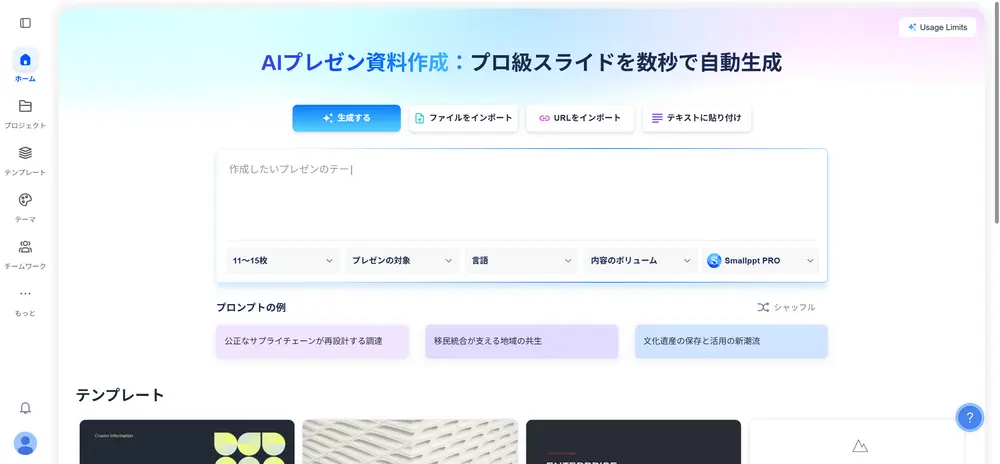
- 特徴:多彩な入力形式に対応したオールインワンAI。
- 機能:テキスト/ファイル/URL/音声→スライド、AIライター、要約、マインドマップ、PDFツール、リアルタイム編集。
- 価格:無料Basicプランあり。有料のPro・チームプランで上限解放。
- 長所:入力形式が豊富、ツールが一体化、コスパが良い。
- 短所:仕上がりは入力素材に左右され、最終チェックは必要。
- リンク:Smallppt
2. Gamma.com.ai
テーマを入力するだけで、配色やレイアウトまで整ったプロ級スライドを数分で生成するAIプレゼンツールです。9言語以上に対応し、ワンクリックでデザインを切り替えられるのが強み。AIライター・要約・PDFツールも備えたオールインワン型で、一貫した品質の資料を安定して作れます。
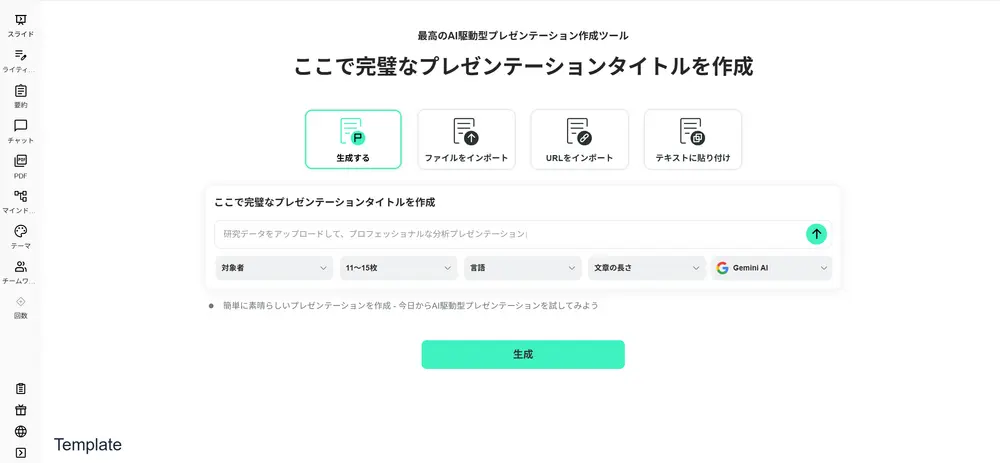
- 特徴:一貫したプロ仕様の出力と多言語対応。
- 機能:トピック/ファイル→スライド、ワンクリックのテンプレート切替、豊富なテンプレート、AIライター/チャット/要約/PDF。
- 価格:無料で利用を開始可。有料はPro月額約$19.99〜、年額・買い切りプランあり。
- 長所:デザインの一貫性が高く、多言語・多機能。
- 短所:本格利用は有料プラン、PC推奨。
- リンク:Gamma.com.ai
3. イルシル
日本企業が運営する国産のスライド自動生成AIです。日本語のキーワードやメモを入力するだけで、構成からデザインまで自動作成。3,000種類以上の無料テンプレートと、日本語に最適化された自然な文章生成が魅力で、初心者でもプロ並みの資料が作れます。
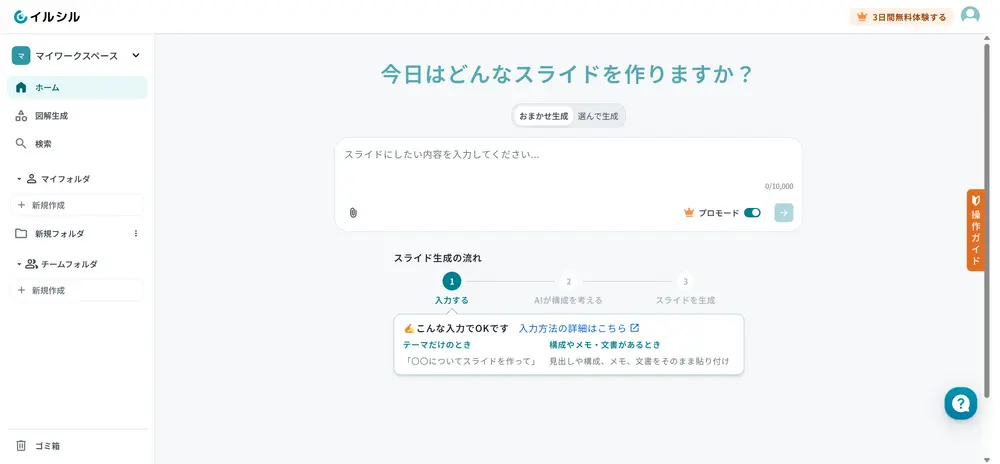
- 特徴:日本語特化の国産ツール。
- 機能:キーワード/長文→スライド、3,000以上のテンプレート、テーマ配色の一括変更、ChatGPT・Claude連携、AIチャットのWeb検索。
- 価格:無料プラン(ドキュメント3個まで)。有料プランで上限解放。
- 長所:日本語が自然、テンプレート豊富、国産で安心。
- 短所:無料プランは作成数に制限がある。
- リンク:イルシル
4. Canva
世界的に人気のデザインツールで、「マジック作文」やAIスライド機能を備えています。文章やメモを入力するだけでAIが要点を抽出し、最適なスライドを自動生成。無料プランでも写真・アイコン・図形などの素材が豊富に使えるのが大きな魅力です。
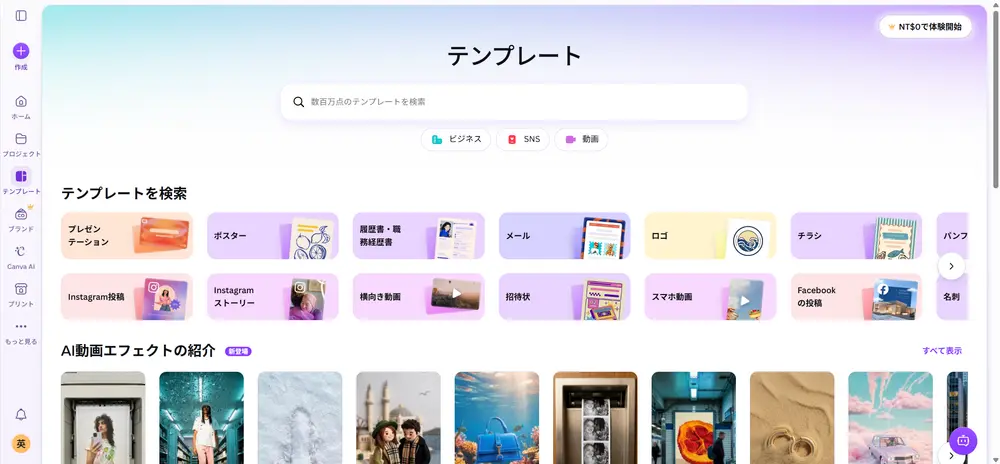
- 特徴:デザイン素材が圧倒的に豊富。
- 機能:文章→スライド自動生成、AI文章作成、配色・フォントの自動統一、AI画像生成、背景透過。
- 価格:無料プランあり。Canva Pro(有料)で素材・機能を拡張。
- 長所:初心者向け、素材が豊富、ブラウザで完結。
- 短所:高度な機能や一部素材は有料。
- リンク:Canva
5. SlidesAI
Googleスライドのアドオンとして使えるAIツールです。入力したテキストやトピックから自動でスライドを生成し、Googleスライド上でそのまま編集できます。普段からGoogleスライドを使う人には、導入のハードルが低く特に便利です。

- 特徴:Googleスライドに統合。
- 機能:テキスト/トピック→スライド、Googleスライド内で編集、複数言語対応。
- 価格:無料プラン(月あたりの生成数に制限)。有料プランあり。
- 長所:Googleスライドユーザーに最適、導入が簡単。
- 短所:無料は生成数制限、デザインの幅は限定的。
- リンク:SlidesAI

6. Kimi
Moonshot AIが提供するAIアシスタント「Kimi」のスライド生成機能です。深いリサーチを行う「Adaptive」モードと、素早く作る「Visual」モードがあり、コア機能を無料で使えるのが魅力。ビジュアルの質も高く、しっかりした初稿が手に入ります。
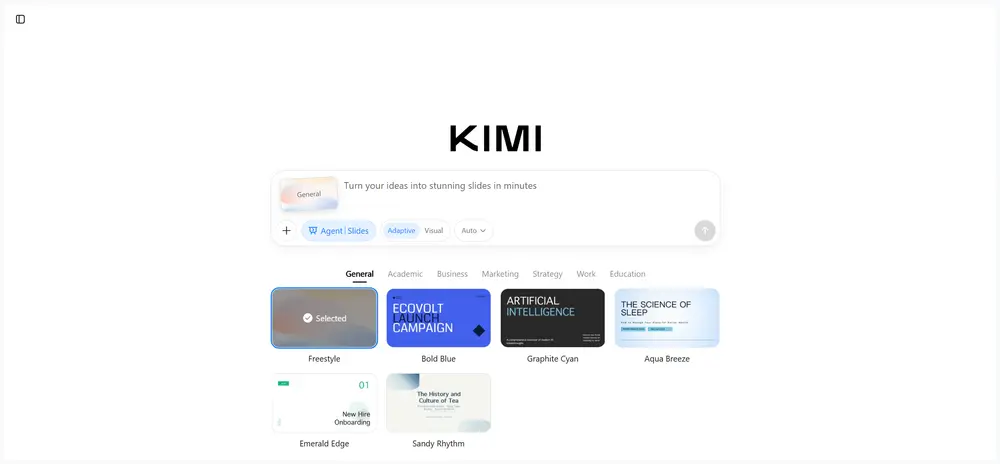
- 特徴:無料で使える高機能なAIエージェント。
- 機能:アウトライン/ドキュメント→スライド、2つの生成モード、PPTX・PDF出力。
- 価格:コアのスライド生成は無料。
- 長所:無料で深いリサーチが可能、ビジュアルが良い。
- 短所:独自ブランドテンプレ未対応、Adaptiveは時間がかかる。
- リンク:Kimi
7. Manus
Webをリアルタイムにリサーチしてからスライドを構築する、自律型のAIエージェントです。話者メモや独自画像まで生成し、PPTX・PDF・Googleスライドに出力可能。リサーチを伴うビジネス資料に強く、無料クレジットで試せます。
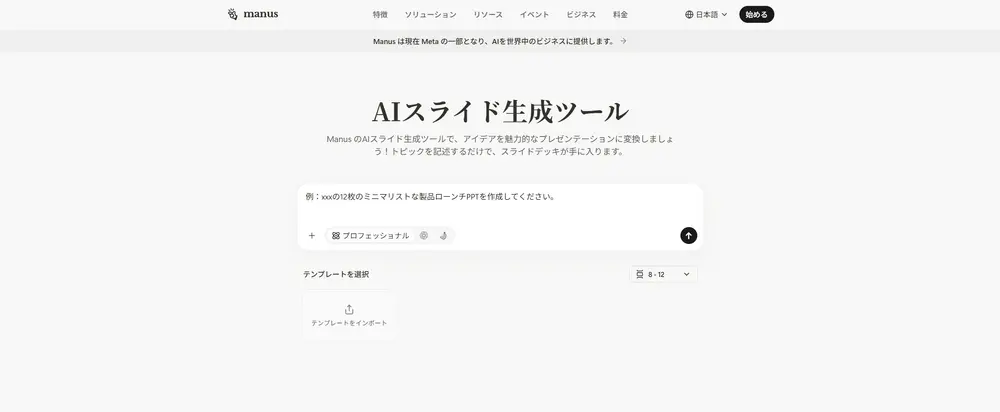
- 特徴:リサーチ起点の自律型エージェント。
- 機能:Webリサーチ→スライド、話者メモ生成、テンプレートのアップロード、各形式へ出力。
- 価格:無料クレジット300。以降はクレジット制。
- 長所:リサーチが深く、ビジネス資料に強い。
- 短所:クレジットを消費、手早い作成には不向き。
- リンク:Manus
8. Felo
AI検索エンジン発のツールで、調べた内容をそのままスライド化できるのが特徴です。最新情報を反映した資料を素早く作れ、日本語にも対応。情報収集から資料化までを一気に進めたいときに便利で、無料で試せます。
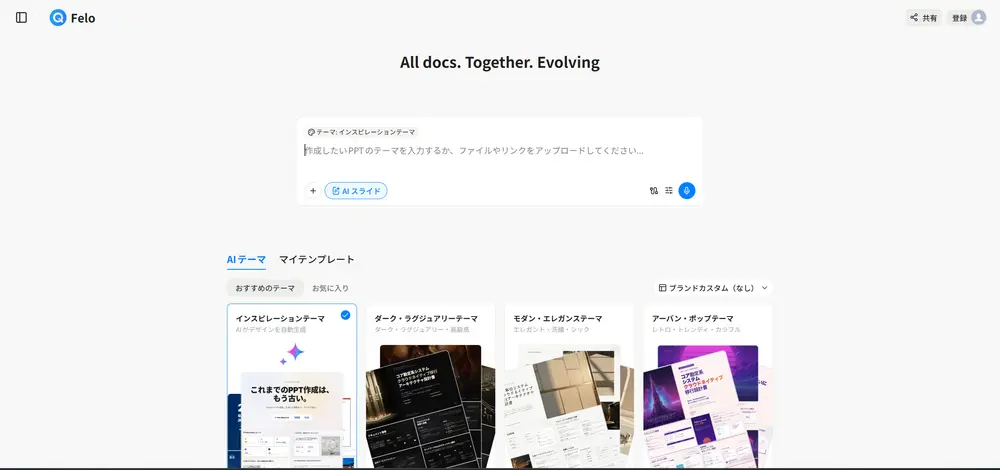
- 特徴:AI検索とスライド生成の融合。
- 機能:検索結果/トピック→スライド、多言語対応、エクスポート。
- 価格:無料プランあり。有料プランで上限解放。
- 長所:最新情報に強く、手軽。
- 短所:デザインの自由度は限定的。
- リンク:Felo
9. Decktopus
いくつかの質問に答えるだけで、AIがスライドを組み立ててくれる初心者にやさしいプレゼン作成ツールです。話者メモやQ&Aの自動生成など、発表本番をサポートする機能も充実しています。手軽に体裁の整った資料を作りたい人におすすめです。
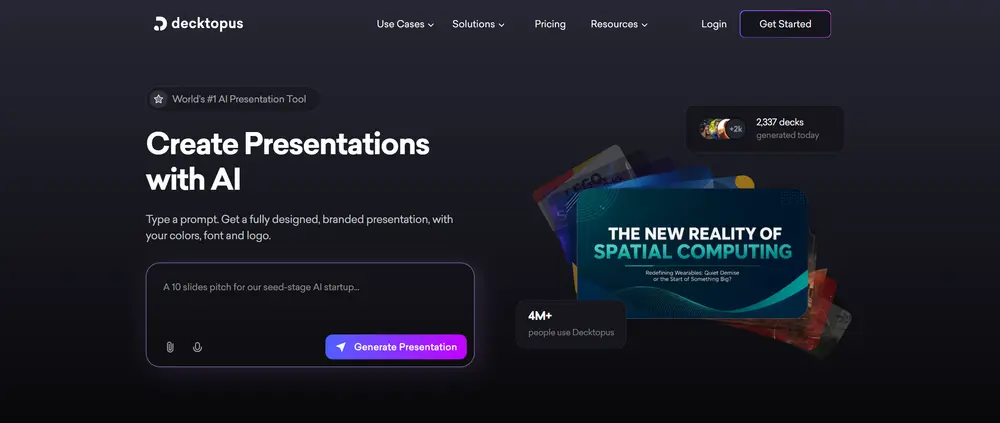
- 特徴:質問形式でかんたんに作成。
- 機能:AIスライド生成、話者メモ、テーマ・配色提案、共有機能。
- 価格:無料トライアルあり。有料プランで全機能解放。
- 長所:操作が簡単、発表サポート機能が便利。
- 短所:無料は機能制限、日本語の精度は要確認。
- リンク:Decktopus
10. Napkin AI
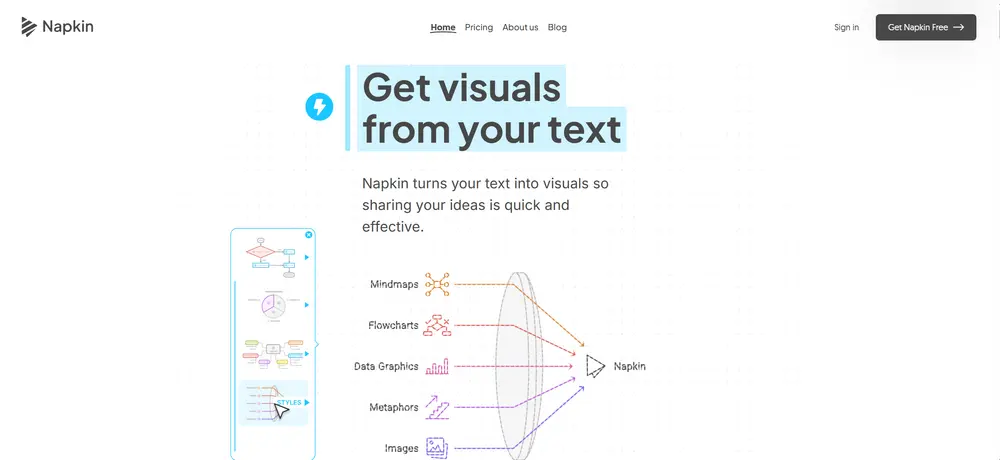
入力したテキストから、図解やインフォグラフィックを自動生成するビジュアル特化のツールです。文章を視覚的に分かりやすく伝えたいときに便利で、スライドに使える図を無料で作成できます。文字ばかりの資料に図解を加えたいときに重宝します。
- 特徴:テキストから図解を自動生成。
- 機能:文章→図解・インフォグラフィック生成、編集、エクスポート。
- 価格:無料で利用可能。
- 長所:図解づくりが速く、無料で使える。
- 短所:フルのスライド作成より図解寄り。
- リンク:Napkin AI

AIが生成した文章・数値・固有名詞には、誤情報(ハルシネーション)が含まれることがあります。特に市場規模や法律・規制に関する記述は、公開・発表の前に必ず人の目でファクトチェックを行いましょう。
AIで作るならGamma.com.ai
「結局どれを選べばいいか迷う」という人には、Gamma.com.aiがおすすめです。テーマを入力するだけで、配色・フォント・レイアウトまで整ったおしゃれなスライドを数分で自動生成。多言語に対応し、ワンクリックでデザインを切り替えられるので、デザインの知識がなくてもプロ級の仕上がりになります。まずは無料で試して、その手軽さを体感してみてください。
Gamma.com.AIの主な特徴
- 圧倒的なスピード:プロ級のスライドがわずか1分で完成します。
- 自由自在なカスタマイズ:AI生成に加え、豊富な無料テンプレートを用意。デザインにこだわりたいプロにも最適です。
- 直感的な操作:難しい設定は不要。AIとの対話形式で、理想のスライドが手に入ります。
資料作成の時間を大幅に短縮し、本来注力すべき「提案内容」のブラッシュアップに時間を使いましょう。
Gamma.com.AIの使い方(5ステップ)
- アイデアを入力:データのアップロードも可能。希望する「言語」「聞き手」、使用するAIモデルを選びます。
- アウトラインを確認:生成された構成案をチェックし、必要に応じて自由に編集します。
- テンプレートを選択:豊富な無料テンプレートから、好みに合わせて選びます。
- 自動生成を待つ:約1分で、スライドが自動で完成します。
- 確認・編集:完成したプレゼンを確認し、添削やスライドの追加で仕上げます。
まとめ
無料で使えるスライド自動生成AIは、今や資料作成に欠かせない存在です。日本語の自然さで選ぶならイルシル、素材の豊富さならCanva、リサーチ重視ならManusやKimi、そしてオールインワンで手軽に始めたいならSmallpptやGamma.com.aiが有力候補です。まずは無料プランでいくつか試し、自分の用途と相性の良いツールを見つけましょう。どのツールを使う場合でも、AIの出力はあくまで初稿。最後は人の目で内容を整えることで、信頼できる資料に仕上がります。
よくある質問
スライド自動生成AIは本当に無料で使えますか?
多くのツールに無料プランがあります。ただし、生成回数の上限やエクスポート時のロゴ表示、テンプレート数などに制限がある場合が多いため、本格利用なら有料プランの確認もおすすめです。
日本語の資料を作るならどのツールがいいですか?
日本語の自然さを重視するなら、国産のイルシルや、日本語対応の優れたGamma.com.ai・Canva・Smallpptがおすすめです。
AIが作ったスライドはそのまま使えますか?
初稿としては非常に優秀ですが、文章や数値に誤りが含まれることがあります。公開・発表の前に、必ず内容のファクトチェックと微調整を行いましょう。