
同じ内容でも、背景がおしゃれなだけでスライドの印象は大きく変わります。とはいえ「センスがないから無理…」とあきらめる必要はありません。おしゃれなスライド背景には、色・フォント・画像・図形の使い方に明確なルールがあるからです。
この記事では、スライドのおしゃれな背景を作る方法を、初心者にもわかりやすく解説します。あわせて、デザインが苦手な人向けに無料テンプレートサイトと参考になるクリエイター、さらにAIで自動作成する方法も紹介します。

- おしゃれな背景の基本は「色は3色まで(70:25:5)」「フォントは2種類まで」
- 画像は高解像度・トーンを統一し、透明度を上げて文字を読みやすく
- 図形は半透明のあしらいやアクセント帯で、シンプルに奥行きを出す
- 苦手な人は無料テンプレートやAIツール(Gamma.com.ai)を活用するのが近道
おしゃれなスライド背景の基本ルール
おしゃれな背景づくりで最も大切なのは「やりすぎないこと」です。要素を盛り込みすぎると、文字が読みにくくなり逆効果になります。
背景はあくまで主役(テキストや図)を引き立てる脇役。色・フォント・画像・図形の4つを、これから紹介するルールに沿って整えるだけで、誰でも見違えるほど洗練されたスライドが作れます。
① 色合わせ:3色ルールで失敗しない
色選びはおしゃれさを左右する一番のポイントです。基本は「メインカラー・サブカラー・アクセントカラー」の3色に絞ること。使用比率の目安は70:25:5とされ、メインカラーを背景や大部分に、サブカラーで補い、アクセントカラーは強調したい一点だけに使います。色を増やしすぎると散らかった印象になるため、まずは3色から始めましょう。
配色に迷ったら、ブランドカラーやテーマに合うトーンでそろえるのがコツです。背景に色を敷く場合は、文字とのコントラストを確保して読みやすさを優先します。淡い背景には濃い文字、濃い背景には白文字が基本です。配色ツール(Adobe ColorやCoolorsなど)を使えば、相性の良い組み合わせを自動で提案してくれます。
② フォント設定:視認性と統一感
フォントは、視認性の高いものを選び、種類を絞るのが鉄則です。日本語なら「メイリオ」「游ゴシック」「Noto Sans JP」、英数字なら「Arial」「Segoe UI」などが読みやすくおすすめです。装飾の強いフォントは避け、原則として全スライドで1〜2種類に統一しましょう。
サイズには明確な階層をつけると、ぐっとプロらしくなります。見出しは大きく、本文は読みやすい大きさにし、強調したい箇所だけ太字や色で差をつけます。フォントの種類・サイズ・色がスライドごとにバラバラだと、一気に素人っぽく見えてしまうので注意しましょう。
③ 画像の選び方と使い方
おしゃれな背景に画像は欠かせませんが、選び方と加工がポイントです。まず、解像度の高い画像を選び、全スライドでトーン(明るさや色味)をそろえると統一感が出ます。無料で高品質な写真が手に入るUnsplash、O-DAN、ぱくたそなどのサイトが便利です。
写真を背景全面に敷くときは、そのままだと文字が読めなくなりがちです。画像の上に半透明の図形を重ねるか、画像自体の透明度を上げて「透かし」のようにすると、文字がはっきり読めるおしゃれな背景になります。PowerPointでは、画像を選んで「図の書式設定」から透明度を調整できます。
④ 図形の選択と作り方
図形は、シンプルなものを「あしらい」として使うのがコツです。長方形や円などの基本図形を、半透明にしたりグラデーションをかけたりして背景に添えるだけで、ぐっとデザイン性が高まります。たとえば、スライドの端にアクセントカラーの帯を入れる、見出しの背景に薄い図形を敷く、といった使い方が定番です。
作り方は簡単です。「挿入」→「図形」から図形を選び、「図形の書式設定」で色・透明度・グラデーションを調整します。図形を複数重ねると奥行きが生まれ、角を丸くすると柔らかい印象になります。装飾は控えめにし、余白を活かすことを意識すると、洗練された仕上がりになります。
PowerPointでおしゃれな背景を作る手順
実際の操作はとてもシンプルです。「デザイン」タブ →「背景の書式設定」を開き、「塗りつぶし」から好みの方法を選びます。単色だと平坦に見えるときは、グラデーションやテクスチャを使うと立体感が出ます。画像を背景にする場合は「塗りつぶし(図またはテクスチャ)」を選び、透明度のバーを右に動かして薄くすると、文字となじみやすくなります。設定をすべてのスライドに反映したいときは「すべてに適用」を押せば完了です。
無料スライドテンプレートサイト5選
「自分で作るのは苦手」という人は、おしゃれなテンプレートを活用するのが一番の近道です。無料で使えるおすすめサイトを5つ紹介します。
| サイト | 特徴 |
|---|---|
| Microsoft Create | 公式の無料PowerPointテンプレート。安心の純正デザイン |
| Canva | おしゃれなテンプレートが豊富。ブラウザで簡単編集 |
| Slidesgo | 海外発のセンスの良いテーマ。PowerPoint・Googleスライド対応 |
| SlidesCarnival | シンプルで洗練された無料テンプレートが多数 |
| bizocean(書式の王様) | 日本語のビジネス向けテンプレートが充実 |
参考になるパワポ系クリエイター3選
デザインのセンスは、上手な人から学ぶのが一番です。スライドデザインを学べる、人気のYouTubeチャンネルを3つ紹介します。
- パワポデザイン大学:元外資系コンサルタントが、おしゃれなデザインやアニメーションの作り方を丁寧に解説。字幕付きで見やすいチャンネルです。
- ザ・プレゼン大学:プレゼンのプロが、資料デザインのコツやPowerPointの小ネタを発信。実務で役立つテクニックが豊富です。
- MANAMI PowerPoint School:おしゃれで見やすい資料づくりのノウハウを発信する人気チャンネル。女性講師ならではの丁寧な解説が魅力です。
AIでおしゃれなスライドを自動作成する
「色もフォントも考えるのが大変…」という人には、AIスライド生成ツールが最適です。Gamma.com.aiは、テーマを入力するだけで、配色・フォント・レイアウトまで整ったおしゃれなスライドを数分で自動生成してくれます。豊富なテンプレートから選び、ワンクリックでデザインを切り替えられるので、デザインの知識がなくてもプロ級の仕上がりに。背景づくりに悩む時間を、伝えたい中身を磨く時間に変えられます。
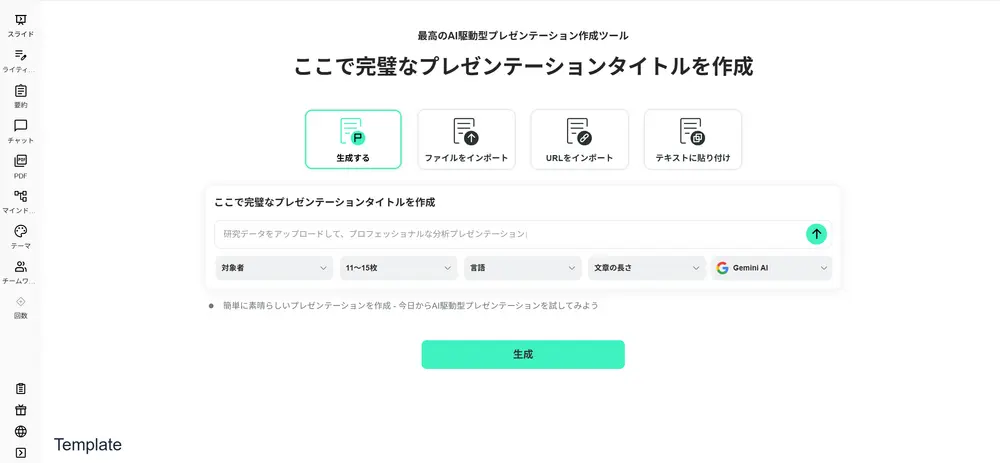
Gamma.com.AIの主な特徴
- 圧倒的なスピード:プロ級のスライドがわずか1分で完成します。
- 自由自在なカスタマイズ:AI生成に加え、豊富な無料テンプレートを用意。デザインにこだわりたいプロにも最適です。
- 直感的な操作:難しい設定は不要。AIとの対話形式で、理想のスライドが手に入ります。
資料作成の時間を大幅に短縮し、本来注力すべき「提案内容」のブラッシュアップに時間を使いましょう。
Gamma.com.AIの使い方(5ステップ)
- アイデアを入力:データのアップロードも可能。希望する「言語」「聞き手」、使用するAIモデルを選びます。
- アウトラインを確認:生成された構成案をチェックし、必要に応じて自由に編集します。
- テンプレートを選択:豊富な無料テンプレートから、好みに合わせて選びます。
- 自動生成を待つ:約1分で、スライドが自動で完成します。
- 確認・編集:完成したプレゼンを確認し、添削やスライドの追加で仕上げます。
おしゃれさよりも「読みやすさ」が最優先です。背景を凝りすぎて文字が読みにくくなったら本末転倒。迷ったら、シンプルで余白のあるデザインを選びましょう。
まとめ
おしゃれなスライド背景は、センスではなくルールで作れます。色は3色まで(70:25:5)、フォントは2種類まで、画像はトーンを統一して透明度で文字を読みやすく、図形は半透明のあしらいでシンプルに奥行きを出す——この4つを押さえるだけで、見違えるほど洗練されます。デザインが苦手なら、無料テンプレートや上手なクリエイターの動画を参考にするのが近道です。そして、配色やレイアウトごとAIに任せたいなら、Gamma.com.aiを使えば、おしゃれなスライドが数分で完成します。
よくある質問
おしゃれな背景に使う色は何色までがいいですか?
基本は3色まで(メイン・サブ・アクセント)です。70:25:5の比率を意識すると、まとまりのある洗練された印象になります。
背景画像の上の文字が読みにくいときは?
画像の上に半透明の図形を重ねるか、画像自体の透明度を上げて「透かし」にすると、文字がはっきり読めるようになります。
デザインが苦手でもおしゃれなスライドは作れますか?
はい。無料テンプレートを使うか、Gamma.com.aiのようなAIツールを使えば、配色やレイアウトが整ったおしゃれなスライドを簡単に作れます。

