
「Googleスライドで資料を作ると、どうしても素人っぽくなってしまう……」と悩んでいませんか。実は、おしゃれなスライドは「センス」ではなく「ルール」で作れます。レイアウト、フォント、配色、画像の選び方といった基本を押さえるだけで、誰でもプロ級の見栄えに近づけます。
この記事では、googleスライド おしゃれ 作り方の手順を解説し、フォント設定・画像選択・内容の配置・テーブルや図形の挿入・テンプレート選択まで、実践的なコツを網羅します。さらに、Gamma.com.aiを含む無料テンプレート配布サイト10選と、AIでおしゃれなスライドを自動生成する方法も紹介します。読み終わる頃には、パッと目を引く一枚を作れるようになります。
- おしゃれなスライドはセンスではなくルール。まずデザインより「内容」を整理する。
- フォントは1〜2種、色は1〜2色に絞り、余白と一貫性を意識するだけで見違える。
- 画像はUnsplashなどの高品質素材を使い、図形やアイコンで図解する。
- テンプレートやテーマを使えば、ゼロから作らずに最短でおしゃれに仕上がる。
- Gamma.com.aiなら、トピックを入力するだけでおしゃれなスライドをAIが数分で自動生成。
おしゃれなGoogleスライドの基本ルール
具体的な作り方に入る前に、大前提を押さえましょう。多くの人は、まず「おしゃれなテーマ」や「完璧な配色」を探すことに時間を使いがちですが、聞き手の心を動かすのはあくまで内容です。デザインは内容に合わせるもので、その逆ではありません。まずは次の3つの問いに答え、構成(アウトライン)を固めてから装飾に進みましょう。
誰に向けたスライドか、持ち帰ってほしい「3つの重要ポイント」は何か、そして読ませる配布資料か、映して話すプレゼンか。
この土台があると、単なる飾りではない「中身の伴ったおしゃれなスライド」になります。プロが実践するデザインの原則は、余白を保つ、情報に階層をつける、全スライドで一貫性を保つ、色数を絞る、フォントを絞る、そして画像や図形を効果的に使う、この6つに集約されます。
おしゃれなGoogleスライドの作り方【手順】
ここからは、googleスライドをおしゃれにする作り方を、要素ごとに具体的に見ていきます。上から順に整えるだけで、見栄えが一段と洗練されます。
① レイアウトと内容の配置
どんなに配色やフォントが美しくても、レイアウトが崩れていると台無しです。まずはページレイアウトを最優先に。スライドの余白と全体の間隔を確認し、コンテンツが均等に配置されているかをチェックします。グリッドビューで全スライドを俯瞰すると、ズレや詰め込みすぎを見つけやすくなります。3列のテキストなど繰り返し要素は、きちんと整列させ等間隔に配置しましょう。1スライド1メッセージを基本とし、テキストは長い段落を避けて簡潔な箇条書きに。もし要素が多すぎて情報の階層(タイトルと本文の区別)がつけにくいときは、内容が多すぎるサインです。2枚のスライドに分割してください。
② フォント設定
フォントは、そのスライドの「雰囲気」を決める重要な要素です。真面目か遊び心があるか、上品かクールか、書体だけで印象が変わります。
使うフォントは1〜2種類に絞りましょう。ビジネスやミニマルな資料なら1種類でも十分で、変化をつけたいときは対照的な2書体を組み合わせます。サイズは1ページに2〜3種類までにし、タイトルと本文をサイズ・太さ・色で明確に区別すると、情報階層がはっきりします。Googleスライドの標準フォントは種類が限られますが、フォントのドロップダウンから「その他のフォント」を選べば、Google Fontsの書体を追加できます。まずGoogle Fontsのサイトで実際の文字をプレビューし、サイズや太さを試すのがおすすめです。
なお、Googleスライドでは独自フォント(Google以外)は使えないため、ブランド指定がある場合は近い書体を探しましょう。
Google Fonts
③ 配色(カラーパレット)
色は、狙った雰囲気を最も手軽に演出できる要素です。使う主役の色は1〜2色に絞り、それを中心にパレットを組みます。本文の文字色は黒や白などの中性色にし、背景とのコントラストを十分に確保して読みやすさをテストしましょう。色の組み合わせに迷ったら、Coolorsのようなツールでパレットを自動生成したり、好きな写真やブランドから色を抽出したりすると、統一感のある配色が簡単に作れます。色数を増やしすぎないことが、洗練された印象への近道です。
④ 画像選択
「何となく選んだ写真」は資料を安っぽく見せます。画像は内容に関連し、かつスライド全体で視覚的に一貫していることが大切です。Unsplash、Pexels、Pixabayなら、ビジネスにも合うミニマルで高品質な素材が無料で手に入ります。写真とカラーパレットの色調を揃え、必要なら明るさや不透明度を調整してなじませましょう。
画像を角丸の長方形や円などの図形でマスクすると、フォーカスが絞られ洗練されます。写真の代わりに、あるいは加えて、グラデーション背景を使うのもシンプルで効果的な方法です。一般に、画像を多く使うほど、フォントや色、文字量はシンプルに保つのがコツです。
⑤ テーブル・図形の挿入
複雑なインフォグラフィックを探さなくても、Googleスライドの標準機能で十分に図解できます。「挿入」メニューから表や図形、アイコンを追加できます。シンプルな幾何学図形(丸・四角・矢印など)を組み合わせるだけで、プロセスや関係性を分かりやすく表現できます。
表を入れるときは、罫線や色を最小限にしてシンプルに保ち、見出し行だけ色を付けると読みやすくなります。データの比較には表、流れや構造の説明には図形、と使い分けましょう。アイコンはFlaticonなどで探すと、文章では伝わりにくい情報を直感的に補えます。ここでも、図形やアイコンのスタイル(色・太さ・角丸)をスライド全体で統一することが、まとまりの秘訣です。
⑥ テンプレート・テーマの選択
最短でおしゃれに仕上げる方法は、既存のテンプレートやテーマを使うことです。Googleスライドには標準の「テーマ」機能があり、右側のパネルから選ぶだけで配色やフォントが一括で整います。さらに凝ったデザインを求めるなら、無料のテンプレート配布サイトを活用しましょう。テンプレートは、内容に合わせて選ぶ(データ比較が多いなら表が多いレイアウト、ビジュアル重視なら写真を大きく置けるもの)のがコツです。次のセクションで、おすすめの無料サイトを10個紹介します。
無料テンプレート配布サイト10選
googleスライド テンプレートや google スライド テーマを無料で探すなら、次の10サイトが定番です。google スライド テンプレート 無料の選択肢として、おしゃれなデザインからビジネス向けまで幅広くそろっています。
AIでおしゃれなスライドを自動生成する方法
内容に合うテンプレートが見つからないときや、構成を考えるのに時間がかかるときは、スライド自動生成AIの出番です。トピックを入力するだけで、構成からデザインまで整ったおしゃれなスライドが数分で完成します。ここでは代表的な3つのツールを紹介します。
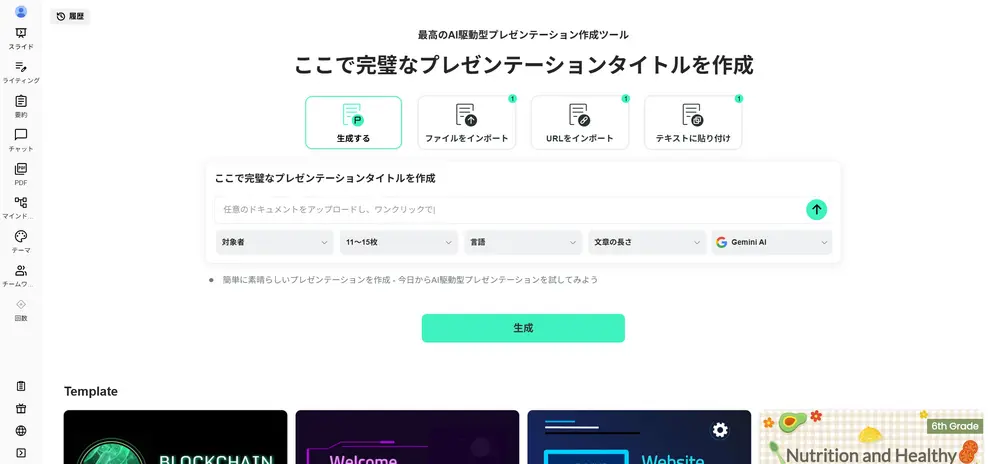
まずおすすめなのがGamma.com.aiです。作りたいテーマを入力するだけで、AIが構成・文章・デザインまで自動生成。1,000以上の洗練されたテンプレートから選び、色やフォント、レイアウトをワンクリックで調整でき、PowerPointやGoogleスライドへの書き出しも可能です。日本語に対応し、広告もありません。デザインに迷う時間をなくし、内容のブラッシュアップに集中したい人に最適です。
Gamma.com.ai のテンプレートライブラリにアクセスし、イベントの雰囲気にぴったりの洗練されたテンプレートを見つけましょう。
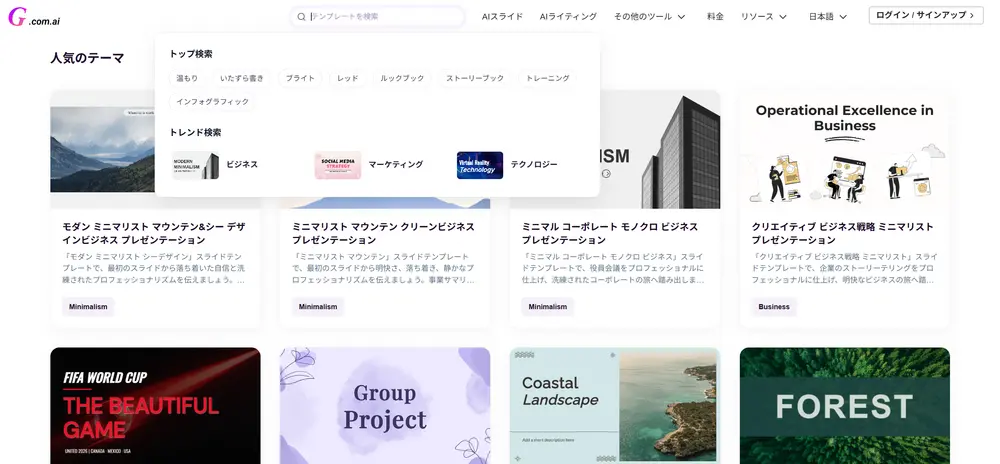
お気に入りのテンプレートが見つかったら、「AIで生成(Generate with AI)」をクリック。手動でこだわりたい場合は、そのままダウンロードして編集を始めることも可能です。
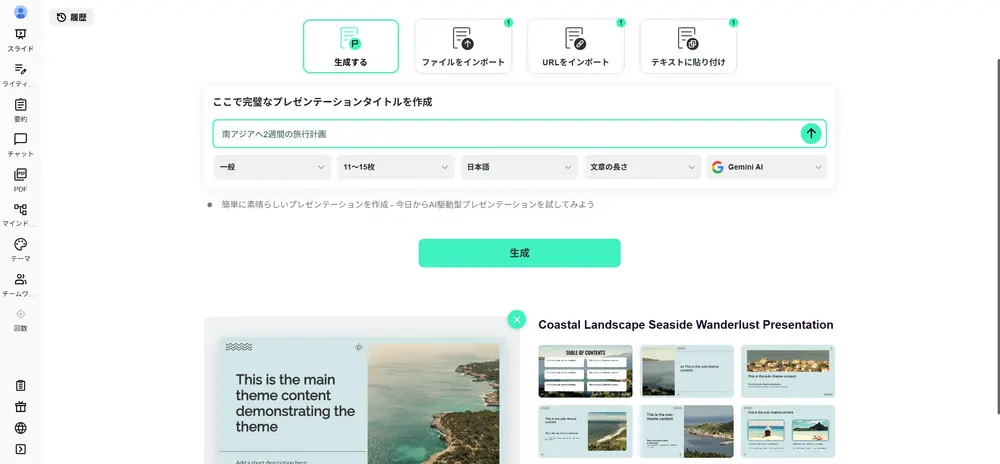
2通りの始め方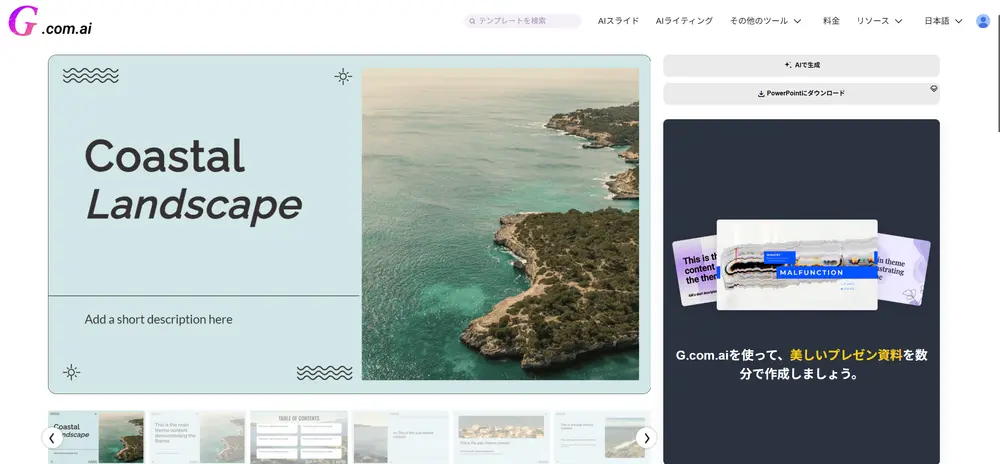
スクリーンショットした画像をアップロードする。または、プレゼンのテーマとなるキーワードを入力し、スライドの枚数や言語などの設定を選択して生成を開始します。
AIが提案するプレゼンの構成(アウトライン)をチェック。必要に応じて調整し、「プレゼンテーションを作成」をクリックすれば、スライド全体が自動的に完成します。
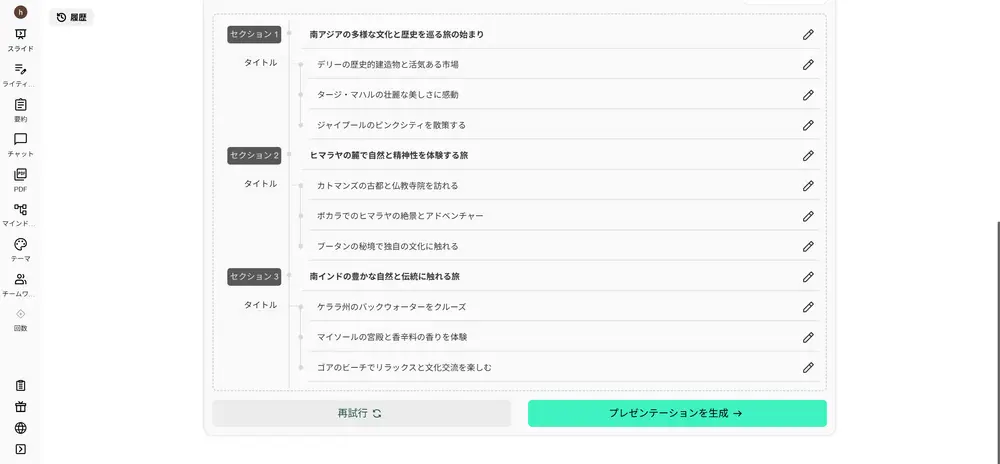
生成されたスライドを自分好みに微調整。細部までこだわり、完璧なクリスマスプレゼンテーションに仕上げましょう。
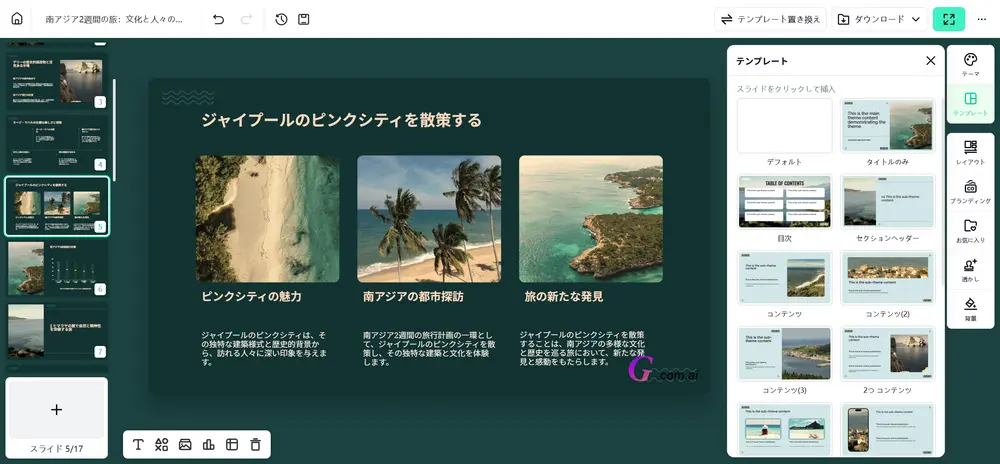
Gamma.com.aiなら、美しいスライドデッキがわずか20秒で完成。生成後は、テーマカラーやフォントの変更、レイアウト調整はもちろん、グラフや表の挿入、ウォーターマークの管理まで、直感的に行えます。 に組み込まれています。
おしゃれなスライド作り:やるべきこと・避けること
最後に、Googleスライドをおしゃれに仕上げるための要点を整理します。
やるべきこと
- デザインより先に内容(アウトライン)を整理する。
- フォントは1〜2種、色は1〜2色に絞る。
- 余白をたっぷり取り、要素を整列させる。
- 1スライド1メッセージ、テキストは箇条書きで簡潔に。
- テンプレートやテーマ、AIを活用して時短する。
避けること
- 1枚に情報を詰め込みすぎる。
- 色やフォントを何種類も使い、統一感を失う。
- 低品質・無関係な画像や、派手すぎる背景を使う。
- 長い段落をそのまま貼り付ける。
- AIが生成したスライドを確認せずそのまま使う。
無料テンプレートや素材を使うときは、各サイトのライセンス(商用利用の可否やクレジット表記)を必ず確認しましょう。今回紹介したデザインの原則(内容を整理する・一貫性を保つ・余白を意識する)は、PowerPointやKeynoteでも共通して使えます。ツールを問わず、この基本を意識するだけで資料は見違えます。
まとめ
Googleスライドをおしゃれに仕上げる鍵は、特別なセンスではなく基本ルールの徹底です。まず内容を整理し、レイアウトで余白と整列を意識し、フォントと色を絞り、高品質な画像や図形で要点を引き立てる。そして、テンプレートやテーマ、AIを賢く使えば、時間をかけずにプロ級の見栄えに到達できます。特に、構成からデザインまで一気に仕上げたいなら、AIで自動生成できるGamma.com.aiが頼れる選択肢です。まずは今回のテクニックを一つでも、次のスライド作成で試してみてください。あなたのメッセージが、より深く聞き手に届くはずです。