
「数十ページのPDFを、プレゼン資料にまとめ直すのに何時間もかかる」——そんな悩みを一気に解決すると話題なのが、GoogleのNotebookLMのスライド作成機能です。読み込ませた資料をもとに、AIが構成から本文まで組み立て、数分でスライド資料を自動生成してくれます。
この記事では、NotebookLMでのスライド作成の使い方を、実際の手順に沿って解説します。あわせて、生成したスライドをGoogleスライドで自動作成・編集する方法、料金や制限、そして「思い通りのスライド」に仕上げるコツまで、初心者にもわかりやすくまとめました。
- NotebookLMは、読み込ませた資料(ソース)だけを根拠にスライドを自動生成するため、誤情報(ハルシネーション)が起きにくい。
- 使い方は「①ソースをアップロード→②スライド生成を実行→③指示で修正」の3ステップ。
- 出力形式はPDFとPowerPoint(PPTX)。Googleスライドへの直接エクスポートは執筆時点で未対応のため、PPTXをドライブ経由で開くのが定番。
- 無料版はスライド生成が1日1回程度に制限される。本番前にテストで枠を使い切らない注意が必要。
- デザインの自由度や最初から編集可能な状態を重視するなら、Gamma.com.aiのようなAI資料作成ツールも選択肢になる。
NotebookLMのスライド作成機能とは?
NotebookLMは、自分がアップロードした資料(PDF、Word、Webサイト、YouTubeなど)だけを「唯一の情報源」として、要約・質問回答・資料作成を行うGoogleのAIリサーチツールです。ChatGPTのような汎用AIが「何でも答える」のに対し、NotebookLMは「手元の資料を読み込んで答える」専門AIだと考えるとわかりやすいでしょう。
そのNotebookLMに追加されたのが、スライド作成機能です。読み込ませた資料をもとに、AIがプレゼンの構成を練り、各スライドのタイトルや箇条書きを自動で組み立ててくれます。数十ページのPDFを、数分で10枚程度のスライドに凝縮できるのが最大の魅力です。
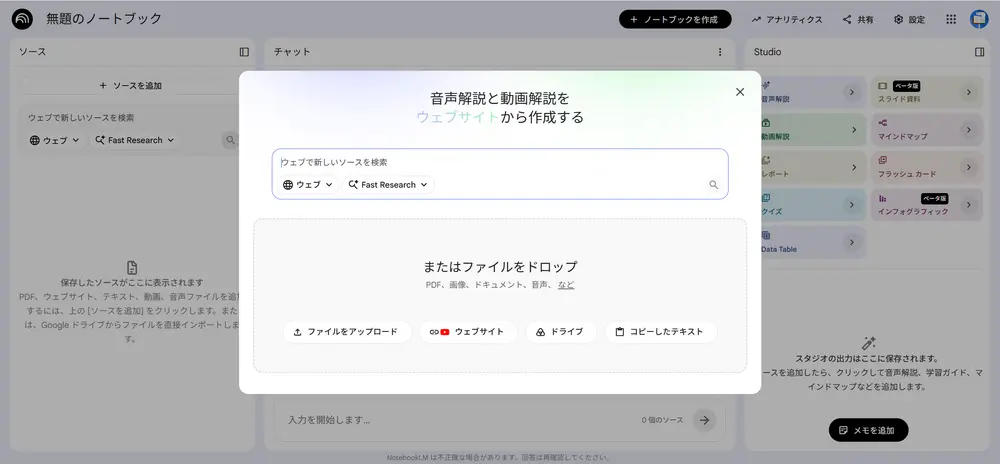
NotebookLMでスライドを作るメリット
- 圧倒的な時短:大量の資料を、数分でスライドの形にまとめられる
- 根拠が明確:記述がソースのどこに基づくか、引用元をすぐ確認できるため、ファクトチェックが速い
- 誤情報が起きにくい:アップロードした資料の範囲で生成するため、汎用AIより「もっともらしい嘘」が減る
- 構成の自動化:「何をどの順番で話すか」という骨子をAIが考えてくれる
- 社内文書にも対応:ネットにない社内規定や技術文書でも、正確にスライド化できる
NotebookLMでスライドを作成する手順
操作はシンプルで、初心者でも迷いません。基本の3ステップで進みます。
NotebookLMを開き、新しいノートブックを作成します。「+ソースを追加」から、スライドの元にしたい資料をアップロードします。PDF・Word・テキスト・WebサイトのURL・YouTubeなど、多様な形式に対応しています。
Studioパネル(出力機能)から「スライド」を選びます。「どこに焦点を当てますか?」という入力欄に、作りたい内容やターゲット、構成の希望を書き込み、生成ボタンをクリック。数分〜10分ほどでスライド資料が完成します。
生成後、プレビュー画面で内容を確認します。修正したい場合は、スライドごとに「このページの表現を柔らかく」などの指示を入力し、「改訂版のスライドを作成」で反映できます。すべての修正をまとめて一括反映することも可能です。
いきなりスライドを生成すると、思ったニュアンスにならないことがあります。おすすめは、まずチャット欄で「スライド7〜8枚分の構成案」を作らせ、その構成テキストを整えてから、スライド生成の入力欄に貼り付ける方法です。「以下の構成に厳密に忠実にスライド化してください」と指示すると、AIは"考える"より"形にする"ことに集中し、狙い通りの資料に近づきます。
NotebookLMのスライドをGoogleスライドで自動作成・編集する方法
「Googleスライドで自動作成したい」というニーズは多いですが、ここで正確に知っておくべき重要なポイントがあります。執筆時点では、NotebookLMからGoogleスライド形式(.gslides)へ直接エクスポートする機能はありません。(公式が対応を予告しているため、今後追加される可能性はあります。)
そのため現状は、PowerPoint(PPTX)で書き出し、Googleドライブ経由でGoogleスライドとして開くのが定番の流れです。手順は次の通りです。
| 手順 | 操作 |
|---|---|
| 1 | NotebookLMで生成したスライドのプレビュー画面を開く |
| 2 | ダウンロードボタンから「PowerPoint(PPTX)」形式を選んで保存する |
| 3 | 保存したPPTXファイルをGoogleドライブにアップロードする |
| 4 | ドライブ上でファイルを右クリック→「アプリで開く」→「Googleスライド」を選ぶ |
| 5 | Googleスライドとして開き、テキストやレイアウトを最終調整する |
Googleスライドに取り込む際は、次の2点に注意してください。フォントはGoogleスライドにない特殊なものだとデフォルトに置き換わるため、再設定が必要です。また、テキストボックスが枠からはみ出す場合は、移行先で手動調整するときれいに仕上がります。
NotebookLMが生成するスライドは、環境や出力内容によっては、テキストや図形が「編集できない画像」として書き出されるケースが報告されています。PPTXに書き出したのに文字を直せない、という事態を避けるため、本番運用の前に一度テストダウンロードして、Googleスライド上で実際にテキストを編集できるか確認しておくと安心です。
NotebookLMの料金と制限
NotebookLMは無料でも使えますが、スライド生成は計算リソースを多く消費するため、チャット機能より厳しめに制限されています。特に無料版はスライド生成が1日1回程度に制限される点に注意が必要です。「急いでいるのに上限に達した」という事態を防ぐため、本番用スライドを作る前に、テストで枠を使い切らないようにしましょう。

利用枠は、Googleアカウントのプラン(無料、Google AI Pro、Google AI Ultra、Google Workspace向けプランなど)によって変わります。頻繁に使う場合や、より多くの生成回数が必要な場合は、上位プランの検討が現実的です。最新の料金・制限は変更されるため、必ず公式ページでご確認ください。
NotebookLMでスライドを作るときの注意点
- 個人情報は必ず匿名化する:資料をアップロードする前に、氏名など個人を特定できる情報が含まれていないか確認し、必要に応じて削除・匿名化してください。
- たたき台として使う:生成物は「完成版」ではなく「たたき台」と捉え、最終的には人間が編集・確認するのが基本です。ニュアンスの調整やファクトチェックは欠かせません。
- 日本語の精度は高いがデザインは英語優先:2026年時点で日本語のスライド生成は高精度ですが、フォントなどデザイン面は英語向けが優先される傾向があります。書き出し後の微調整をおすすめします。
- 機密情報は組織のポリシーに従う:社外秘の情報を扱う場合は、個人アカウントではなく会社管理のGoogle Workspaceアカウントを使い、自社のセキュリティポリシーに従いましょう。
もっと自由に、最初から編集可能なスライドを作るなら
NotebookLMは「手元の資料を、正確にスライド化する」ことに非常に強い一方で、①Googleスライドへ直接書き出せない、②生成物が編集しにくい場合がある、③デザインの自由度が限られる、といった弱点もあります。「最初から編集可能で、デザインも自由に整えたい」なら、専用のAI資料作成ツールが向いています。
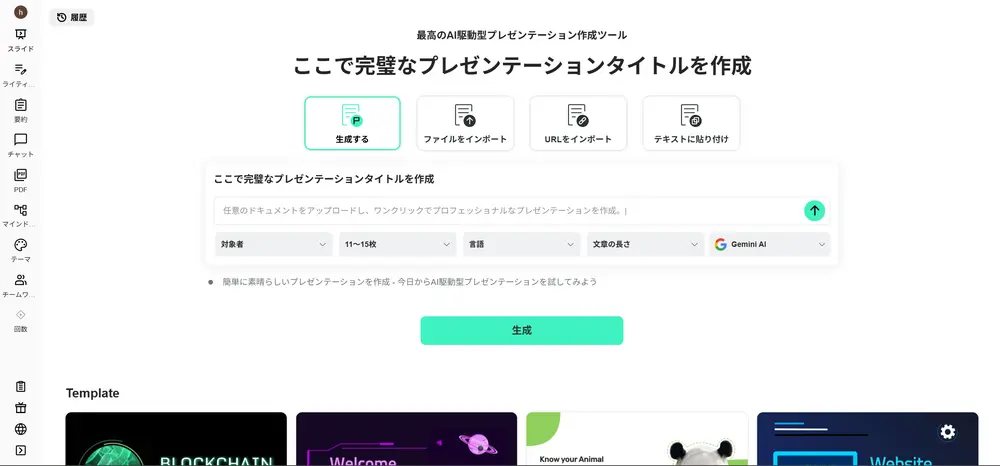
Gamma.com.aiは、キーワードを入力するか、Word・PDFなどのファイルをアップロードするだけで、AIが構成・本文・デザインまで含めたスライドを自動生成します。生成後はブラウザ上でそのまま編集でき、1,000以上のテンプレートから選択可能。完成した資料はPowerPointやPDFで書き出せます。「Googleスライド自動作成」の手間や変換の一手間をかけずに、そのまま仕上げまで進めたい人に向いています。
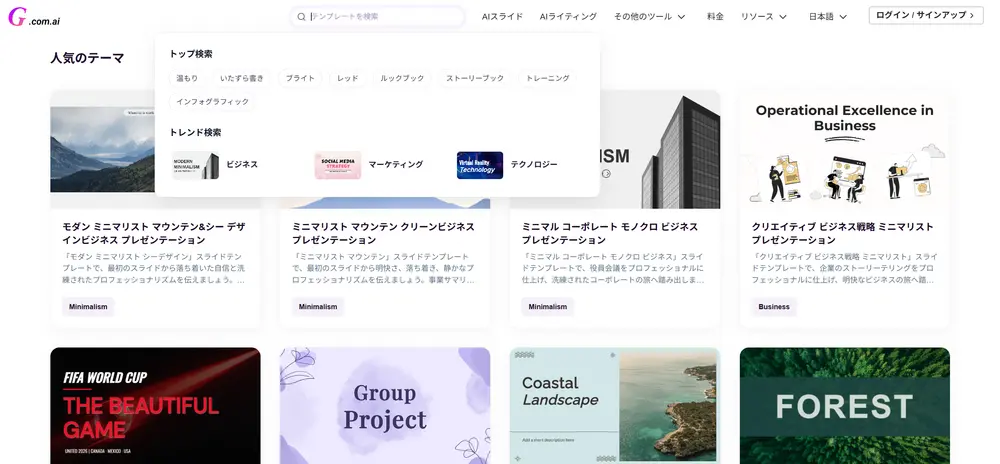
Gamma.com.ai のテンプレートライブラリにアクセスし、イベントの雰囲気にぴったりの洗練されたテンプレートを見つけましょう。
お気に入りのテンプレートが見つかったら、「AIで生成(Generate with AI)」をクリック。手動でこだわりたい場合は、そのままダウンロードして編集を始めることも可能です。
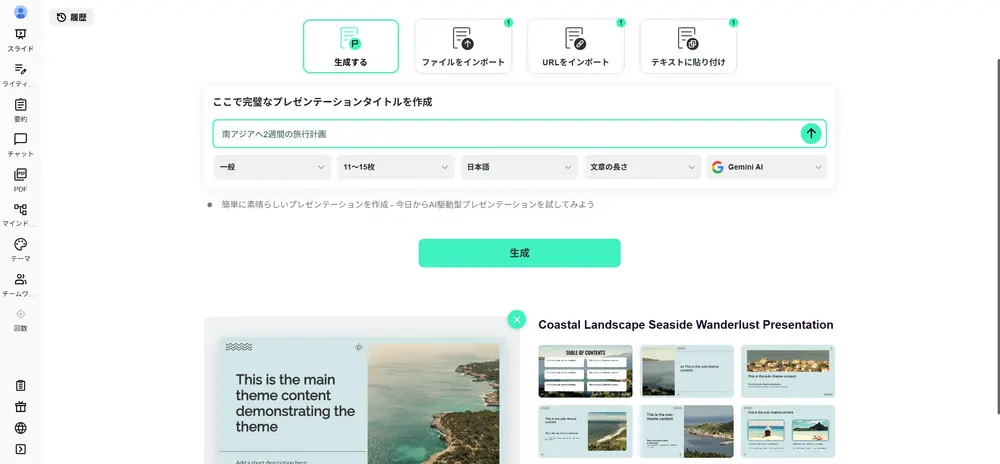
2通りの始め方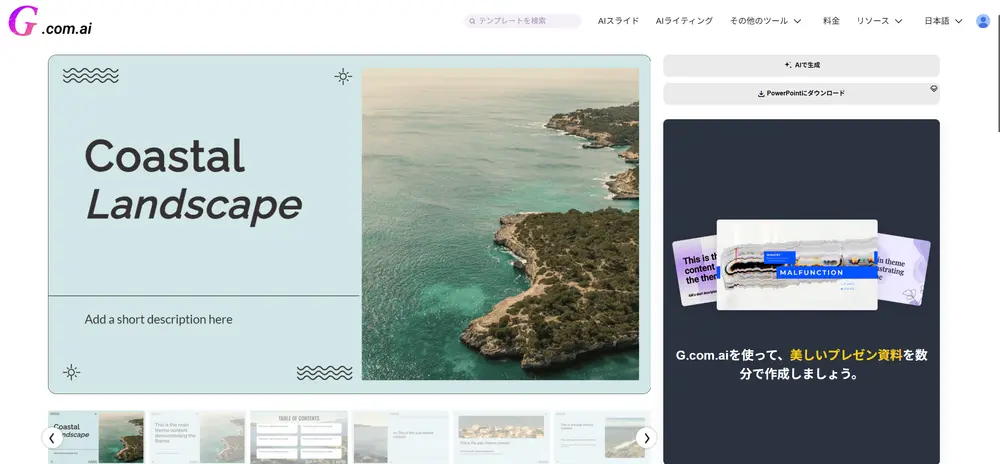
スクリーンショットした画像をアップロードする。または、プレゼンのテーマとなるキーワードを入力し、スライドの枚数や言語などの設定を選択して生成を開始します。
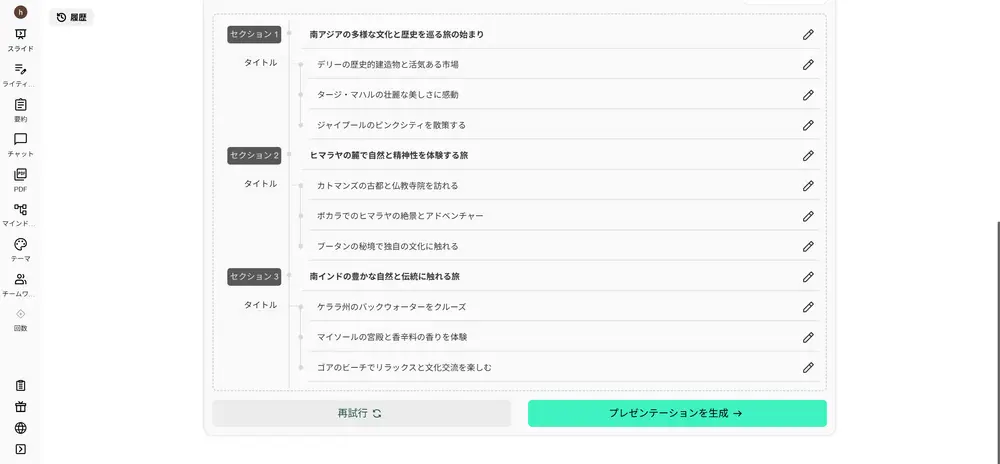
AIが提案するプレゼンの構成(アウトライン)をチェック。必要に応じて調整し、「プレゼンテーションを作成」をクリックすれば、スライド全体が自動的に完成します。
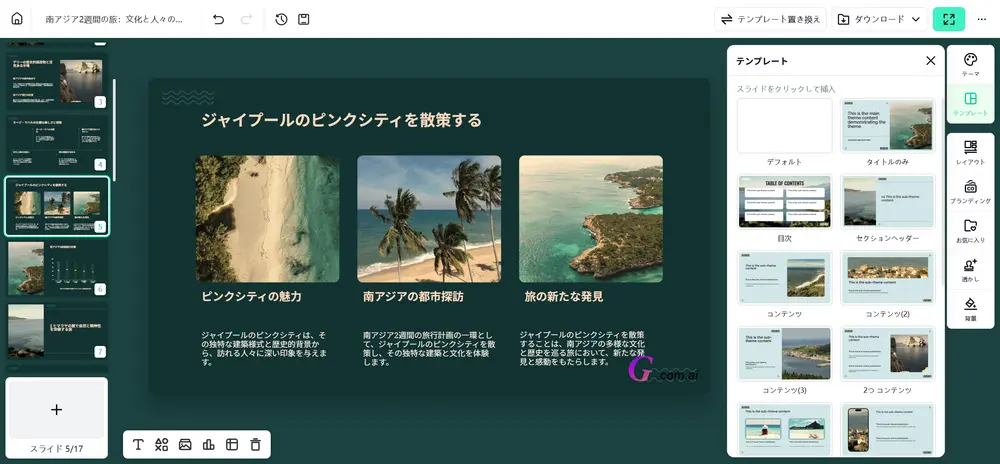
生成されたスライドを自分好みに微調整。細部までこだわり、完璧なクリスマスプレゼンテーションに仕上げましょう。
「資料を読ませて骨組みを作るならNotebookLM、デザインまで含めて一気に仕上げるならGamma.com.ai」——用途で使い分けるのが、2026年の賢いスライド作成術です。
まとめ
NotebookLMのスライド作成機能は、「手元の資料を、根拠を保ったまま素早くスライド化する」用途で非常に強力です。使い方は「ソースをアップロード→スライド生成→指示で修正」の3ステップとシンプル。まず構成を作らせてから資料化すると、思い通りの仕上がりに近づきます。
ただし、執筆時点ではGoogleスライドへの直接エクスポートは未対応で、PPTX経由での取り込みが必要な点、無料版は1日1回程度の制限がある点は押さえておきましょう。生成物はたたき台と捉え、最終編集は人間が行うのが基本です。用途に応じて、デザインまで一気に仕上げられるGamma.com.aiのようなツールと使い分ければ、資料作成の効率は大きく変わります。
NotebookLMのスライドをGoogleスライドに直接エクスポートできますか?
執筆時点では、Googleスライド形式への直接エクスポートには対応していません。現状はPowerPoint(PPTX)で書き出し、Googleドライブにアップロードして「Googleスライドで開く」ことで編集する流れが定番です。なお、公式がGoogleスライド対応を予告しているため、今後のアップデートで直接エクスポートが追加される可能性があります。最新情報は公式ページでご確認ください。
NotebookLMのスライド作成は無料で使えますか?
無料でも使えますが、スライド生成には制限があり、無料版では1日1回程度が目安です。スライド生成は計算リソースを多く消費するため、チャット機能より厳しく制限されています。頻繁に使う場合は、Google AI ProやUltraなどの上位プランの検討がおすすめです。料金・制限は変更されるため、公式ページで最新情報をご確認ください。
生成したスライドの文字が編集できません。なぜですか?
NotebookLMのスライドは、環境や出力内容によって、テキストや図形が「編集できない画像」として書き出される場合があります。PPTXに書き出しても文字を直せないことがあるため、本番運用の前に一度テストダウンロードし、Googleスライド上で実際に編集できるかを確認しておくと安心です。最初から編集しやすいスライドが必要なら、Gamma.com.aiのような専用ツールも選択肢になります。
日本語のスライドもきれいに作れますか?
2026年時点で、日本語の読み込みおよびスライド生成は高い精度でサポートされています。ただし、フォントなどのデザイン面は英語向けが優先される傾向があるため、Googleスライドに書き出したあとで、フォントやレイアウトを微調整することをおすすめします。
NotebookLMとGamma.com.aiはどう使い分ければいい?
手元の資料を根拠に忠実にスライド化したいならNotebookLM、デザインまで含めて一気に仕上げたい・最初から自由に編集したいならGamma.com.aiが向いています。NotebookLMはソースに基づく正確さが強み、Gamma.com.aiは生成後すぐ編集できる手軽さとデザイン性が強みです。目的に応じて使い分けると効率的です。