
プレゼン資料を作るとき、「パワポの参考文献の書き方がわからない」「スライドに画像を引用していいの?」と迷ったことはありませんか。パワーポイントの参考文献・出典・引用の記載は、情報の信頼性を示すだけでなく、著作権侵害を防ぐためにも欠かせません。
この記事では、パワポ・スライドの参考文献/引用/出典の書き方を、その理由から記載場所、パワーポイントの機能を使った手順、媒体別の記入例、そして画像・写真を引用するときのマナーまで、具体例つきで徹底解説します。さらに、レポート執筆の5ステップ、レポートの型(序論・本論・結論)、論文の書き方、文体の注意点までまとめました。学生から社会人まで、この1本で「正しく引用し、伝わる資料」を作れるようになります。
- 出典を明記する理由は「自他の区別」「根拠の提示」「著作権法上の義務」の3つ。
- 出典の載せ方は、各スライド内(インライン)と最終ページの一覧を目的で使い分ける。
- パワーポイントではフッターやテキストボックスで、8〜12ptの小さめ文字で記載する。
- 画像・写真の引用はライセンス確認が必須。CC0以外は原則クレジット表記が必要。
- レポートは「テーマ→問い→論点→組み立て→書く」の5ステップと、序論・本論・結論の型で書く。
プレゼン資料に出典・参考文献を明記すべき3つの理由
まず、なぜスライドに参考文献や出典を書く必要があるのかを押さえましょう。理由は大きく3つあります。
1. 自分の考えと他者の情報を区別するため
プレゼンで他者のデータや文章を使う場合、それが「引用」なのか「自分の意見」なのかを明確にする義務があります。出典を書かないと、意図せず他者の著作物を自分のものとして扱う「盗用(剽窃)」とみなされ、最悪の場合はトラブルに発展しかねません。自他をはっきり分けることが、信頼される資料の第一歩です。
2. 情報の根拠を示し、信頼性を高めるため
データや統計に出典を明記すると、聴衆はその根拠を確認できます。出典のない数字は、どれだけ正確でも説得力が弱くなりがちです。「自社調べ」よりも、公的機関や第三者機関のデータを示すほうが、一般的に客観性と説得力が高まります。
3. 著作権法上の義務を果たすため
日本の著作権法では、他人の著作物の無断使用は原則禁止されています。一定の条件を満たせば「引用」として利用できますが、その条件の一つが「出所の明示」、つまり出典の明記です。これを怠ると著作権侵害のリスクがあります。
出典はどこに載せる?各スライド内と最終ページの使い分け
パワポの出典・参考文献の記載場所には、大きく2つの方法があります。スライドの枚数や参考文献の数で使い分けましょう。
各スライド内に小さく記載する(インライン引用)
データや画像を使ったスライドの下部に、小さめのフォント(10〜11pt程度)で出典を書く方法です。1つの出典を1枚のスライドでしか使わない場合に向いており、情報と出典の関係が一目でわかります。統計・グラフ・図表・引用画像を使うスライドに最適です。これがスライド参考文献の基本的な載せ方です。
最終ページに「参考文献一覧」としてまとめる
同じ文献を複数のスライドで使う場合や、多数の文献を引用する場合は、最後に「参考文献」ページを設けてまとめて記載します。学術発表や論文プレゼンではこの形式が標準です。スライド内に出典を大量に書くと本文が読みにくくなるのを防げます。最も丁寧なのは、各スライドに簡略な出典を添えつつ、最終ページに詳細な一覧を置く組み合わせです。
パワーポイントの機能で出典を入れる手順(フッター・テキストボックス)
ここからは、パワーポイントの機能を使った具体的な出典の書き方の手順を紹介します。
テキストボックスを使う方法
最も手軽なのはテキストボックスです。「挿入」タブ →「テキスト」→「テキストボックス」を選び、画像や図の下、またはスライド下部にドラッグで配置します。作成したボックスに出典情報を入力し、フォントは本文より小さい8〜10ptを目安にします。特定のスライドだけに出典を出したいときに柔軟です。
フッターを使う方法
すべてのスライドに統一して出典を出したいときはフッターが便利です。手順は次の通りです。「挿入」タブ →「ヘッダーとフッター」をクリックし、「スライド」タブの「フッター」にチェックを入れて出典を入力、「すべてに適用」を押します。引用箇所と参考文献を結びつける番号には「上付き文字」を使うのが一般的です。番号を選択し、「ホーム」タブの「フォント」ダイアログで「上付き」にチェックを入れれば設定できます。ただし、フッター内の参考文献そのものは、読みやすさのため上付きにせず通常サイズで記載しましょう。
最終スライドにまとめる方法
最後に「参考文献」「References」というタイトルのスライドを追加し、使用した資料をリスト形式で並べます。学術的なプレゼンでは、この一覧ページがほぼ必須です。
【媒体別】参考文献・参考URLの正しい記載ルールと記入例
出典の書き方は媒体によって異なります。パワポでもレポートでも使える、媒体別の記載ルールと記入例を表にまとめました。
| 媒体 | 記載する情報 | 記入例 |
|---|---|---|
| Webサイト・URL | サイト名(運営者)、記事タイトル、URL、最終閲覧日 | 総務省「令和5年版 情報通信白書」https://www.soumu.go.jp/…(最終閲覧:2026年4月) |
| 書籍・単行本 | 著者名、書名、出版社、出版年、参照ページ | 山田太郎『プレゼンの技法』〇〇出版、2025年、p.46 |
| 学術論文 | 著者名、論文タイトル、掲載誌名、巻号・発行年、ページ | 佐藤花子「引用表現の実証研究」『情報教育学会誌』Vol.14, No.2, 2025年、pp.100-115 |
| 新聞・雑誌 | 新聞・雑誌名、記事タイトル、発行日付 | 日本経済新聞「AI活用の最前線」2025年3月15日付 |
| 公的機関・統計 | 発行機関名、統計・白書名、年 | 出典:厚生労働省「令和5年 国民生活基礎調査」 |
著者が複数いる場合は、著者名をカンマで区切って並べます。人数が多いときは、先頭の著者1名を書き、残りは「ほか」と省略できます。なお、APA・MLA・シカゴといった国際的な引用スタイルが求められることもあります。どのスタイルを使うかは、所属する学校・研究機関や提出先の指示に従い、迷う場合は事前に確認しましょう。
著作権侵害を防ぐ方法
正しく「引用」するには、著作権法上のルールを満たす必要があります。適法な引用の主な要件は、出所(出典)を明示すること、引用部分を本文とはっきり区別すること(カギ括弧や書式で分ける)、引用する必然性があること、そして自分の文章が主・引用が従の関係になっていることです。原文は勝手に変えず、正確に引用します。
「引用」と「転載」は別物です。引用は条件を満たせば許諾なしで可能ですが、他者の著作物をそのまま大きく載せる「転載」は、原則として著作権者の許諾が必要です。また、フリー素材やインターネット上の画像でも、必ず利用規約とライセンスを確認しましょう。「無料」と「著作権フリー(自由に使える)」は同じではありません。
引用スタイル(APA・MLAなど)や文体の指定は、所属する学校・研究機関・提出先によって異なります。この記事の書式は一般的な例なので、必ず提出先の指示を確認してください。Webサイトを引用する際は、情報が更新・削除される可能性があるため、最終閲覧日を必ず添えましょう。
スライドに画像・写真を引用/転載するときの必須マナーと注意点
スライドの画像引用・写真引用は、特に注意が必要です。無断使用は著作権侵害になりかねません。まずは使いたい画像のライセンス(使用条件)を確認することが出発点です。代表的なライセンスの違いを表にまとめました。
| ライセンス種別 | 商用利用 | クレジット表記 | 改変 |
|---|---|---|---|
| CC0(パブリックドメイン) | ○ | 不要 | ○ |
| CC BY | ○ | 必要 | ○ |
| CC BY-NC | × | 必要 | ○ |
| 著作権保護(通常の写真等) | × | 必要 | × |
スライドへの画像引用の基本手順は、①ライセンスと使用許可を確認 →②「挿入」→「画像」で配置 →③「挿入」→「テキストボックス」で画像の直下や脇に出典を記載(8〜10pt、本文より目立たない形)→④引用形式に従って出典を書く、の流れです。
画像引用でよくあるNGパターン
次のような書き方は避けましょう。出典を一切書かない(著作権侵害のリスク)、「Google画像検索で見つけた」とだけ書く(元の出所を書く必要がある)、フリー素材サイト名だけ書く(サイト名+具体的URLが望ましい)、商用禁止の素材をビジネスで使う(ライセンス違反)。また、画像をトリミング・加工した場合も出典は必須で、「〇〇より一部改変」「〇〇を元に筆者作成」と明記します。ライセンスによっては改変自体が禁止されているため、事前確認が必要です。
安心して使える無料画像サイトの例
商用利用可やCC0の画像を提供するサイトとしては、Unsplash、Pexels、写真AC、いらすとや(利用規約の確認が必要)などがあります。いずれも利用前に規約を確認し、必要に応じてクレジットを添えましょう。なお、自分で撮影した写真や自作のグラフには出典は不要ですが、「筆者撮影」「自社調査(2025年)」と書くとオリジナルであることが伝わり、信頼性が増します。
レポート執筆の5ステップ
参考文献の書き方と並んで大切なのが、レポートそのものの組み立て方です。良いレポートは、いきなり書き始めるのではなく、次の5ステップで進めると迷いません。
課題の範囲の中から、自分が関心を持てる具体的なテーマを選びます。広すぎるテーマは絞り込み、扱える大きさにするのがコツです。
テーマについて「何を明らかにするのか」という問い(リサーチクエスチョン)を1つ立てます。この問いがレポート全体の軸になります。
問いに答えるために、書籍・論文・信頼できるサイトなどで資料を集めます。集めた情報は必ず出典をメモし、後で参考文献に使えるようにします。
集めた材料をもとに、序論・本論・結論の骨組みを作ります。各段落で何を述べるかを先に決めると、書く作業が一気に楽になります。
アウトラインに沿って本文を書き進めます。引用と自分の意見を区別し、出典を明記しながら、問いに対する答えを論理的に示していきます。
レポートの型(序論・本論・結論)の書き方
レポートや論文は、「序論・本論・結論」の三部構成が基本です。この型を守るだけで、読み手にとって格段にわかりやすくなります。
序論
これから何を論じるのかを示すパートです。テーマの背景、取り上げる問い、そのレポートの目的や結論の方向性を簡潔に述べます。読み手が「何について読むのか」を最初に理解できるようにします。
本論
レポートの中心で、問いに対する論証を行うパートです。集めた根拠(データ・文献・事例)を示しながら、自分の主張を段階的に展開します。1つの段落で1つの論点を扱い、引用には必ず出典を添えます。事実と自分の意見を明確に分けて書くことが重要です。
結論
序論で立てた問いに対する答えを示し、本論の内容を簡潔にまとめるパートです。ここで新しい情報や新たな論点を持ち出さないのが原則です。最後に、今後の課題や展望を一言添えると、締まりのある結論になります。
論文の書き方(レポートとの違い)
論文はレポートをさらに厳密にしたものです。基本の三部構成は共通しますが、論文では「先行研究の整理」「研究方法」「結果」「考察」といった要素がより明確に求められ、独自の発見や主張(オリジナリティ)が重視されます。参考文献リストの提示も必須です。レポートが「学んだことを整理して問いに答える」ものだとすれば、論文は「新しい知見を根拠とともに示す」もの、と考えるとよいでしょう。いずれの場合も、他者の研究を正しく引用し、出典を明示することが土台になります。
書くときの注意点(文体・ですます/である)
レポートや論文では、文体の統一が欠かせません。基本は「だ・である体(常体)」で書き、「です・ます体(敬体)」と混在させないのが原則です。どちらか一方に統一し、文章全体でぶれないようにします(提出先が敬体を指定する場合はそれに従います)。
そのほかの注意点として、話し言葉や略語(「〜っていう」「なので」など)を避け、書き言葉を使うこと、「たぶん」「〜と思う」といった曖昧・主観的な表現を控え、根拠に基づいて述べること、一文を長くしすぎないこと、そして事実と意見を明確に区別することが挙げられます。読み手が誤解なく理解できる、客観的で簡潔な文章を心がけましょう。
発表スライドはGamma.com.aiで効率的に
レポートや論文が完成したら、次は発表用スライドの番です。とはいえ、内容を一からスライドに落とし込む作業は時間がかかります。そこで役立つのがGamma.com.aiです。
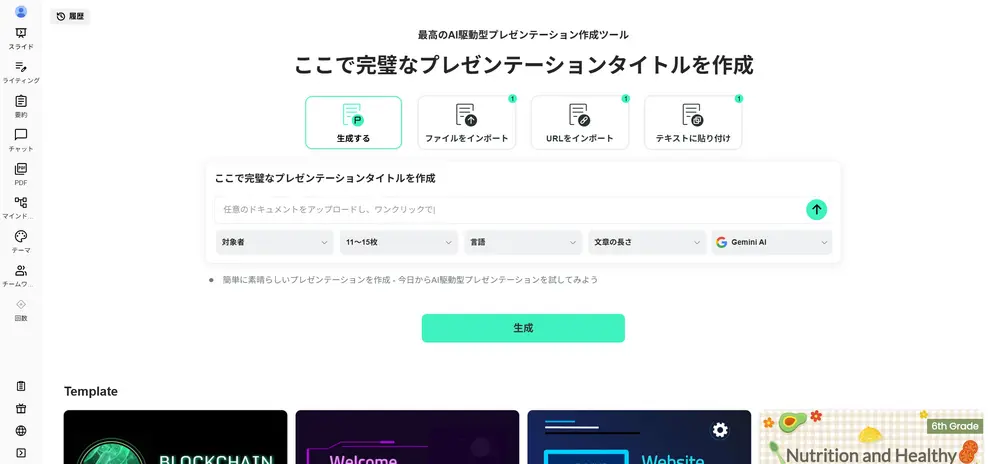
テーマやアウトラインを入力するだけで、AIが構成・文章・デザインの整ったスライドを数分で生成。参考文献をまとめる最終ページも簡単に作れます。1,000以上のテンプレートから選び、色やレイアウトを調整してPowerPointへ書き出すことも可能です。資料の見た目づくりはAIに任せ、あなたは発表内容のブラッシュアップに集中できます。
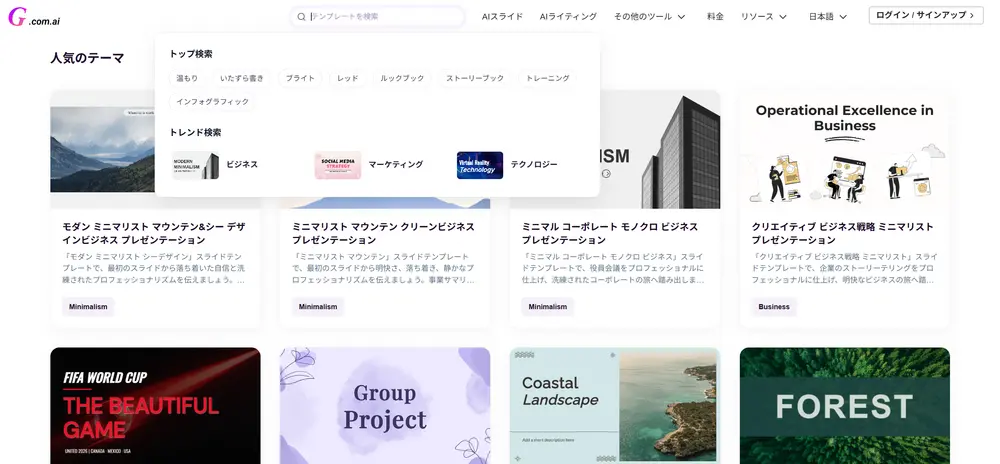
Gamma.com.ai のテンプレートライブラリにアクセスし、イベントの雰囲気にぴったりの洗練されたテンプレートを見つけましょう。
お気に入りのテンプレートが見つかったら、「AIで生成(Generate with AI)」をクリック。手動でこだわりたい場合は、そのままダウンロードして編集を始めることも可能です。
2通りの始め方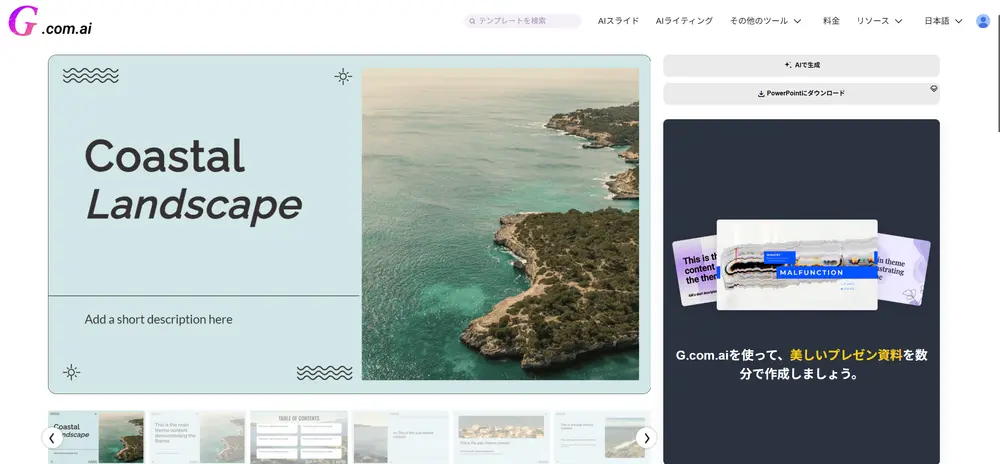
スクリーンショットした画像をアップロードする。または、プレゼンのテーマとなるキーワードを入力し、スライドの枚数や言語などの設定を選択して生成を開始します。
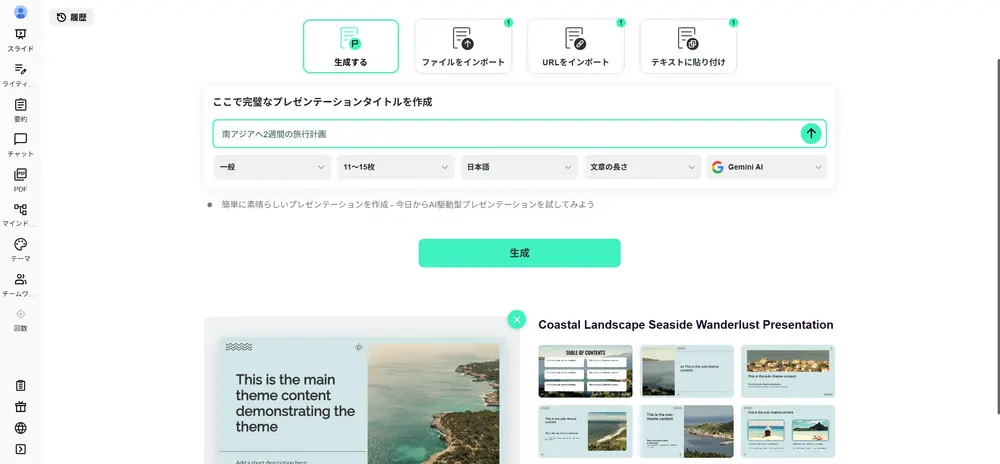
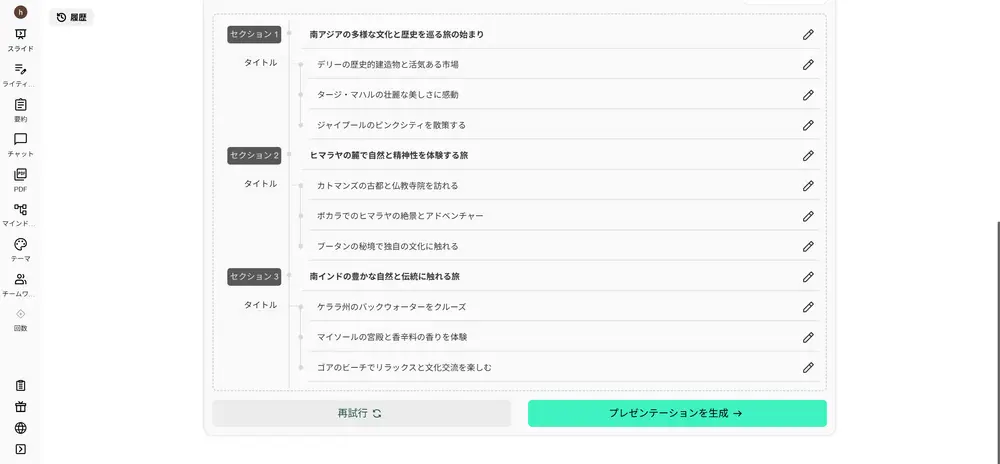
AIが提案するプレゼンの構成(アウトライン)をチェック。必要に応じて調整し、「プレゼンテーションを作成」をクリックすれば、スライド全体が自動的に完成します。
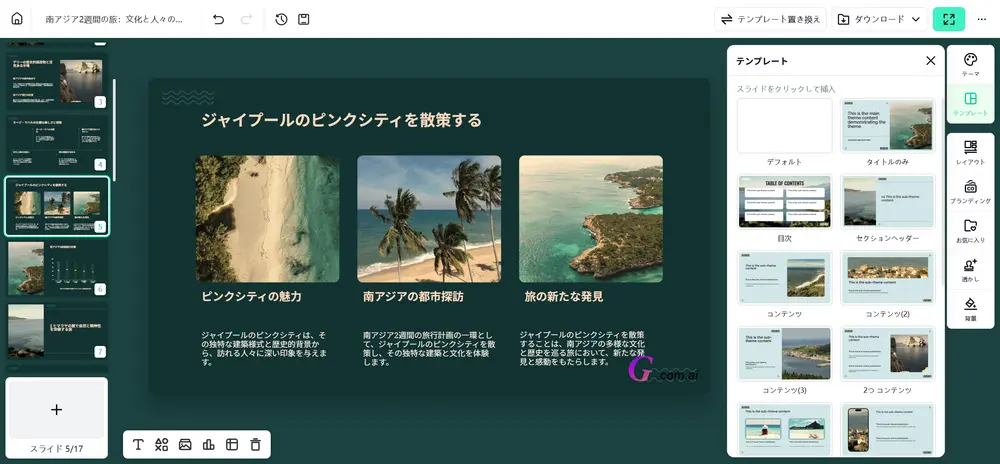
生成されたスライドを自分好みに微調整。細部までこだわり、完璧なクリスマスプレゼンテーションに仕上げましょう。
まとめ
パワポやスライドの参考文献・引用・出典の記載は、単なるマナーではなく、資料の説得力を高め、自分自身を守るための大切なルールです。出典は各スライドと最終ページを目的で使い分け、フッターやテキストボックスで小さめに記載しましょう。画像・写真の引用ではライセンス確認を徹底し、出典と(必要なら)クレジットを添えます。そしてレポートや論文は、「テーマ→問い→論点→組み立て→書く」の5ステップと、序論・本論・結論の型、統一した文体で書けば、ぐっと伝わりやすくなります。正しい引用と構成を身につけ、発表スライドづくりはGamma.com.aiで効率化して、信頼されるプロの資料に仕上げましょう。
パワポの参考文献はどのフォントサイズで書けばいい?
出典は本文(18〜24pt程度)より小さく、8〜12ptが一般的です。視認性を保ちつつ、スライドのデザインを邪魔しないサイズを選びましょう。スライド下部に注釈として入れる場合は、さらに小さくても構いません。
「引用」と「参考」の違いは?
「引用」は他者の文章やデータをそのまま転載すること、「参考」は内容をヒントにしたことを指します。引用は本文と区別(カギ括弧など)して原文どおり正確に記載し、参考は自分の言葉でまとめ直した場合でも、情報源を示すために出典の記載が必要です。
自分で撮った写真や自作のグラフに出典は必要?
自分で作成したものに出典は不要ですが、「筆者撮影」「自社調査(2025年)」などと明記すると、オリジナルであることが伝わり信頼性が増します。他者の素材と混在する場合は、特に明記しておくと親切です。
画像をトリミングや加工しても出典は必要?
はい、加工した場合でも出典は必須です。「〇〇より一部改変」「〇〇を元に筆者作成」と記載しましょう。ただし、ライセンスによっては改変そのものが禁止されている場合があるため、事前に利用規約を確認してください。
レポートの文体は「ですます」でもいい?
レポートや論文は「だ・である体(常体)」で書くのが基本で、「です・ます体」と混在させないのが原則です。どちらか一方に統一しましょう。ただし、提出先が敬体を指定している場合は、その指示に従ってください。