
브레인스토밍으로 아이디어는 잔뜩 쏟아졌는데, 막상 슬라이드에 옮기려니 뒤죽박죽 정리가 안 되시나요? 아니면 글자만 빼곡한 피피티 때문에 청중이 핵심을 못 잡는다고 느끼신 적 있으신가요? 이럴 때 가장 강력한 무기가 바로 마인드맵입니다. 중심 주제에서 가지를 뻗어 아이디어의 관계를 한눈에 보여주기 때문에, 긴 문장을 읽는 것보다 훨씬 빠르게 핵심이 전달됩니다. 이 글에서는 마인드맵 피피티가 무엇이고 왜 효과적인지, 파워포인트에서 만드는 3가지 방법, 그리고 AI로 몇 분 만에 마인드맵 PPT를 완성하는 법까지 정리했습니다. 디자인에 자신이 없어도, 무료 도구만으로 전문가 같은 마인드맵 슬라이드를 만들 수 있습니다.
- 마인드맵 피피티는 중심 주제에서 가지를 뻗어 아이디어 관계를 시각화한 슬라이드다.
- 글 대신 구조로 보여주기 때문에 청중이 핵심을 훨씬 빠르게 이해한다.
- 파워포인트에서 만드는 방법은 크게 SmartArt, 수동 도형, 템플릿·AI 세 가지다.
- 가장 빠른 길은 AI 도구다. 주제만 입력하면 마인드맵 프레임워크가 자동 생성된다.
- 무료 AI PPT 도구를 쓰면 몇 분 만에 마인드맵 슬라이드를 완성할 수 있다.
마인드맵 피피티란? 왜 효과적일까
마인드맵은 하나의 중심 주제를 두고, 거기서 여러 갈래로 가지를 뻗어 아이디어와 그 관계를 그림처럼 보여주는 방식입니다. 이를 피피티 슬라이드로 옮긴 것이 마인드맵 피피티입니다. 왜 효과적일까요? 세 가지 이유가 있습니다.
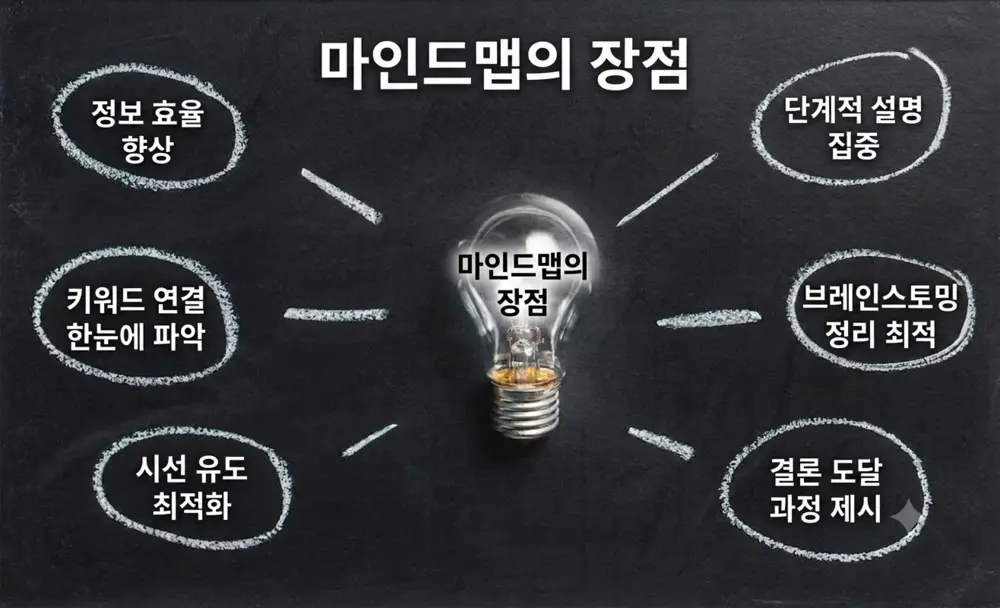
첫째, 정보 전달 효율이 높습니다. 키워드를 가지로 연결해 두면, 청중은 긴 단락을 읽지 않고도 주제 간 연결 방식을 한눈에 파악합니다. 둘째, 시선을 유도하기 좋습니다. 중심 주제에서 시작해 가지를 하나씩 펼치며 설명하면, 정보가 한꺼번에 쏟아지지 않아 청중이 지금 어디에 집중해야 할지 자연스럽게 알 수 있습니다. 셋째, 브레인스토밍 결과를 정리하기에 최적입니다. 흩어진 아이디어를 슬라이드에 그냥 나열하면 산만해 보이지만, 마인드맵으로 묶으면 '많은 아이디어에서 어떻게 결론에 도달했는지'까지 보여줄 수 있습니다.
파워포인트에서 마인드맵 만드는 3가지 방법
파워포인트에서 마인드맵 피피티를 만드는 방법은 크게 세 가지입니다. 디자인 자유도와 걸리는 시간이 다르니, 상황에 맞게 고르세요.
| 방법 | 특징 | 추천 대상 |
|---|---|---|
| ① SmartArt 사용 | 삽입 → SmartArt → 관계형(방사형) 레이아웃 선택 후 텍스트 입력. 가장 빠르고 간단 | 구조화된 마인드맵을 빠르게 만들고 싶은 사람 |
| ② 도형·선으로 수동 제작 | 중심 도형을 그리고 가지 도형과 연결선을 직접 배치. 자유도가 가장 높음 | 복잡하거나 개성 있는 구조가 필요한 사람 |
| ③ 템플릿·AI 활용 | 완성된 템플릿을 내려받거나, AI가 주제만으로 마인드맵을 자동 생성 | 시간이 없거나 디자인이 부담스러운 사람 |
① SmartArt로 빠르게 만들기
구조화된 마인드맵을 가장 쉽게 만드는 방법입니다. 파워포인트에서 삽입 탭 → SmartArt를 클릭하고, 팝업 창에서 '관계형' 범주의 방사형(Radial) 레이아웃을 고릅니다. 그래픽이 삽입되면 왼쪽 화살표를 눌러 텍스트 창을 열고, Enter와 Tab 키로 가지를 추가하거나 계층을 조정합니다. 마지막으로 SmartArt 디자인 탭에서 '색 변경'으로 색 구성을 바꾸면 끝입니다.
② 도형과 선으로 직접 그리기
완전한 통제가 필요하거나 아주 복잡한 구조를 만들 때 좋은 방법입니다. 삽입 → 도형으로 중심 주제 도형을 슬라이드 가운데에 그린 뒤, 같은 방식으로 주요 가지 도형을 주변에 배치합니다. 그다음 선이나 화살표로 중심과 가지를 연결하고, 하위 주제도 같은 방식으로 확장합니다. 이때 각 주요 가지와 그 하위 주제에 같은 색 계열을 쓰면 구조가 훨씬 명확해집니다. 도형이 많아지면 Ctrl로 여러 개를 선택해 '정렬' 기능으로 깔끔하게 맞추세요.
③ 템플릿과 AI로 완성하기
처음부터 그리기 부담스럽거나 시간이 촉박하다면 이 방법이 정답입니다. 마인드맵 템플릿을 내려받아 샘플 텍스트만 교체해도 되고, 더 빠르게는 AI 마인드맵·AI PPT 도구를 쓰면 됩니다. 주제만 입력하면 AI가 주요 가지가 포함된 마인드맵 프레임워크를 자동으로 만들어 주고, 이를 그대로 슬라이드로 가져와 다듬을 수 있습니다. 다음 장에서 이 방법을 조금 더 자세히 보겠습니다.

가장 빠른 길: 피피티 만들어주는 AI툴 활용하기
세 가지 방법 중에서도 시간을 가장 아껴 주는 것은 단연 AI를 이용한 PPT 제작입니다. 예전에는 도형을 하나하나 그리고 선을 잇느라 시간을 많이 썼다면, 이제는 '피피티 만들어주는 AI툴(PPT AI)'에 주제만 입력하면 됩니다. AI가 중심 주제와 가지 구조를 자동으로 생성해 주기 때문에, 사람은 브레인스토밍 단계를 건너뛰고 곧바로 내용을 선별하고 다듬는 데 집중할 수 있습니다.
AI PPT 도구에 마인드맵으로 정리하고 싶은 중심 주제나 키워드를 입력합니다.
AI가 중심 주제와 주요 가지, 하위 항목까지 갖춘 마인드맵 프레임워크를 몇 초 만에 만들어 줍니다.
불필요한 가지는 삭제하고, 필요한 항목은 추가하며, 색과 배치를 취향에 맞게 조정합니다.
완성된 마인드맵을 PPT나 이미지로 내보내 파워포인트 슬라이드에 삽입합니다.
이 방식의 장점은 명확합니다. 무료로 시작할 수 있는 도구가 많아 부담이 없고, 빈 슬라이드 앞에서 막막해할 필요가 없으며, 논리 구조를 몇 초 만에 얻어 곧바로 발표 준비에 집중할 수 있습니다. 특히 무료 PPT 도구로 초안을 만든 뒤 세부 내용만 직접 손보는 방식은, 시간이 없는 학생과 직장인 모두에게 잘 맞습니다.
마인드맵 피피티를 프로처럼 만드는 팁
어떤 방법으로 만들든, 아래 원칙을 지키면 훨씬 전문적으로 보입니다.
이렇게 하세요
- 가지 하나에 키워드 하나만 ('한 단어, 한 줄' 원칙)
- 주요 가지마다 통일된 색 계열을 부여
- 글꼴·도형 크기로 정보의 위계를 구분
- 도형 사이에 여백을 남겨 깔끔하게 유지
- 애니메이션으로 가지를 하나씩 펼치며 설명
이건 피하세요
- 한 가지에 긴 문장을 통째로 넣기
- 슬라이드를 여백 없이 가득 채우기
- 색을 규칙 없이 제각각 사용하기
- 복잡한 맵을 한 번에 다 보여주기
- 이미지로 붙여 넣어 편집 불가 상태로 만들기
핵심은 '더 화려하게'가 아니라 '더 명확하게'입니다. 아무리 색이 예뻐도 구조가 엉킨 마인드맵은 정보를 전달하지 못합니다. 또한 가능하면 도형과 선의 편집 가능한 형태를 유지하세요. 발표 현장에서 즉석 수정이나 피드백 반영이 필요할 때 훨씬 유연하게 대응할 수 있습니다.
Gamma.com.ai로 마인드맵 슬라이드까지 한 번에
마인드맵 구조를 잡았다면, 이제 그것을 완성도 높은 발표 자료로 옮길 차례입니다. 이 과정을 가장 매끄럽게 해 주는 도구가 Gamma.com.ai입니다. 주제만 입력하면 AI가 목차와 구조를 자동으로 잡아 주고, 마인드맵식 구성부터 본문 슬라이드까지 하나의 흐름으로 만들어 줍니다. 1,000개 이상의 무료 템플릿과 한국어 지원을 갖췄고, 완성한 자료는 PowerPoint나 PDF로 바로 내보낼 수 있습니다. 여러 프로그램을 오갈 필요 없이, 아이디어 정리부터 발표 자료 완성까지 한 곳에서 끝낼 수 있는 것이죠.
step.1
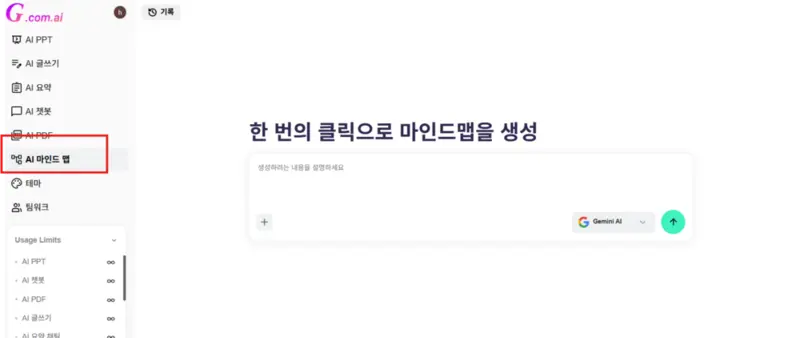
step.2
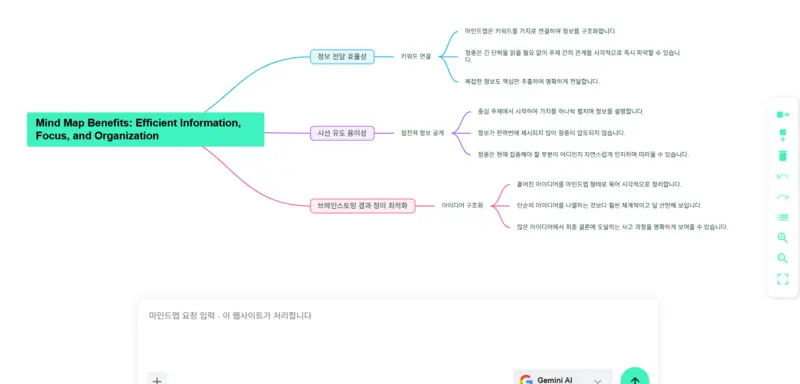
마무리
마인드맵 피피티는 복잡한 아이디어를 한눈에 정리해 청중의 이해를 돕는 강력한 도구입니다. 파워포인트만으로도 SmartArt, 수동 도형, 템플릿의 세 가지 방법으로 만들 수 있지만, 가장 빠른 길은 역시 AI입니다. 피피티 만들어주는 AI툴에 주제만 입력하면 마인드맵 프레임워크가 자동으로 생성되고, 무료로 시작할 수 있어 부담도 없습니다. '한 단어 한 줄' 원칙과 색 구분, 여백 확보 같은 기본기를 지키면 누구나 전문적인 마인드맵 슬라이드를 만들 수 있습니다. Gamma.com.ai 같은 무료 AI PPT 도구로 아이디어 정리부터 발표 자료 완성까지 한 번에 끝내 보세요.
파워포인트만으로 마인드맵을 만들 수 있나요?
네, 가능합니다. 파워포인트의 SmartArt 기능이나 도형·선 그리기 도구만으로도 별도 소프트웨어 없이 마인드맵을 만들 수 있습니다. 더 빠르게 하려면 AI 마인드맵 생성기로 초안을 만든 뒤 파워포인트로 가져와 다듬는 방법도 있습니다.
마인드맵 피피티를 무료로 만들 수 있나요?
네. 파워포인트 자체 기능은 물론, Gamma.com.ai를 비롯한 여러 AI PPT 도구가 무료로 시작할 수 있는 플랜을 제공합니다. 주제만 입력하면 마인드맵 구조가 자동 생성되고 한국어도 지원되므로 부담 없이 시작할 수 있습니다.
마인드맵을 전문적으로 보이게 하려면?
일관된 색 조합과 명확한 위계가 핵심입니다. 주요 가지마다 색 계열을 통일하고, 글꼴·도형 크기로 정보 수준을 구분하며, '정렬' 기능으로 요소를 깔끔하게 맞추세요. 가지 하나에는 키워드 하나만 넣는 것도 중요합니다.
발표할 때 마인드맵을 어떻게 보여주나요?
한 번에 다 보여주지 말고 애니메이션 기능으로 가지를 하나씩 펼치며 설명하는 것이 좋습니다. 이렇게 하면 정보 과부하를 막고 청중의 시선을 자연스럽게 유도할 수 있어, 발표의 리듬을 유지하기 좋습니다.