
Un PDF auquel il manque une page, un formulaire à compléter avec une annexe, ou un document à enrichir — vous devez ajouter une page dans un PDF sans recréer le fichier entier. Ce guide vous montre comment insérer une ou plusieurs pages dans un PDF existant, gratuitement, en ligne ou avec un logiciel.

- La méthode la plus rapide : un outil en ligne (iLovePDF, PDF24, Smallpdf) — importez le PDF, ajoutez des pages depuis un autre fichier, réorganisez, téléchargez.
- Sur Mac, Aperçu le fait nativement par glisser-déposer. Adobe Acrobat Pro offre le plus de contrôle.
- Découvrez ci-dessous les 4 méthodes pour ajouter une page dans un PDF, étape par étape.
Ce que vous pouvez ajouter
Selon les outils, vous pouvez insérer :
- Des pages provenant d'un autre PDF (le cas le plus courant).
- Une page blanche (pour écrire dessus ensuite).
- Une image (JPG, PNG) convertie automatiquement en page PDF.
- Un document Word, PowerPoint ou Excel converti à la volée en pages PDF.
4 méthodes pour ajouter une page dans un PDF
| Méthode | Gratuit | En ligne | Idéal pour |
|---|---|---|---|
| Outil en ligne (iLovePDF, PDF24) | ✅ | ✅ | Ajout rapide sans logiciel. |
| Aperçu (Mac) | ✅ | ❌ | Glisser-déposer local, rapide et intuitif. |
| Adobe Acrobat Pro | ❌ | ✅ | Contrôle total : page blanche, fichier, position précise. |
| PDF24 (logiciel local) | ✅ | ❌ | Gratuit, sans limite, Windows. |
Méthode 1 : Outil en ligne (le plus rapide)
Avec iLovePDF (fonction « Fusionner PDF » ou « Organiser PDF ») :

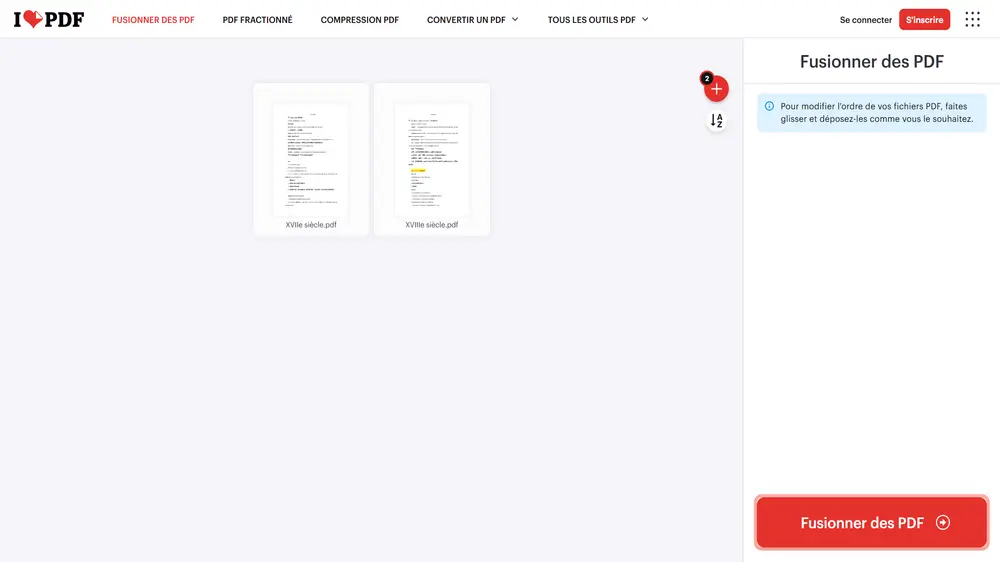
- Rendez-vous sur ilovepdf.com → Fusionner PDF.
- Importez votre PDF principal.
- Cliquez sur + Ajouter un fichier et importez le PDF contenant la ou les pages à ajouter.
- L'outil affiche les deux fichiers. Réorganisez l'ordre si nécessaire (glissez-déposez).
- Cliquez sur Fusionner.
- Téléchargez le PDF final contenant toutes les pages.
Si vous voulez insérer les pages à un endroit précis (pas à la fin), utilisez PDF24 → « Organiser les pages PDF » : il affiche chaque page en miniature et vous permet de glisser les nouvelles pages exactement où vous le souhaitez.
Méthode 2 : Aperçu sur Mac
- Ouvrez le PDF dans Aperçu.
- Activez les vignettes : Présentation → Vignettes.
- Pour ajouter une page depuis un autre PDF : ouvrez le second PDF dans le Finder, puis glissez-déposez ses pages (depuis la barre latérale d'un autre Aperçu) dans la barre latérale de votre PDF, à l'endroit souhaité.
- Pour ajouter une page blanche : pas de fonction directe, mais vous pouvez créer une page blanche dans un autre document et la glisser de la même façon.
- Enregistrez : Fichier → Exporter au format PDF.
Méthode 3 : Adobe Acrobat Pro
- Ouvrez le PDF dans Acrobat Pro.
- Cliquez sur Organiser les pages (panneau de droite).
- Cliquez sur Insérer (dans la barre d'outils) → choisissez « À partir d'un fichier », « Page blanche », ou « À partir du presse-papiers ».
- Sélectionnez le fichier ou le type de page à insérer.
- Choisissez la position : avant ou après une page spécifique.
- Cliquez sur OK → enregistrez.
Méthode 4 : PDF24 (logiciel local, Windows)
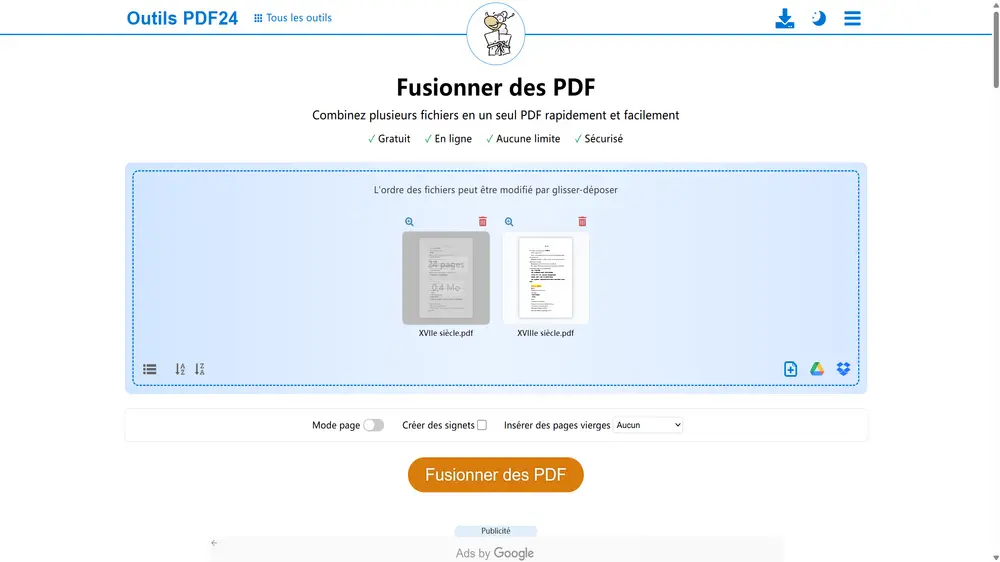
- Ouvrez PDF24 → Organiser les pages PDF.
- Importez votre PDF principal.
- Cliquez sur + Ajouter un fichier pour importer un second PDF.
- Les miniatures de tous les fichiers apparaissent. Glissez-déposez les pages à l'endroit voulu.
- Cliquez sur Créer un PDF → enregistrez.
Si vous devez ajouter une image (JPG, PNG) comme page dans un PDF, convertissez-la d'abord en PDF avec iLovePDF (« Image en PDF ») ou PDF24, puis fusionnez les deux fichiers. Certains outils comme PDF24 acceptent directement les images dans la fonction « Organiser les pages ».
💡 Astuce : Si votre PDF est une présentation et que vous devez ajouter un slide, il est plus simple de revenir au fichier source (PowerPoint ou Google Slides) et de ré-exporter. Et avec Gamma.com.ai, vous modifiez et ajoutez des slides en ligne, puis exportez en PDF en un clic.
Conclusion
Ajouter une page dans un PDF prend quelques clics : fusionnez deux fichiers avec iLovePDF pour ajouter à la fin, ou utilisez PDF24 / Acrobat pour insérer à un endroit précis. Sur Mac, Aperçu permet le glisser-déposer. Le principe est toujours le même — importez la page à ajouter (depuis un autre PDF, une image ou une page blanche), placez-la au bon endroit, et enregistrez le résultat.
Foire aux questions (FAQ)
Comment ajouter une page dans un PDF gratuitement ?
Utilisez iLovePDF (Fusionner PDF) ou PDF24 (Organiser les pages) : importez votre PDF et le fichier contenant la page à ajouter, réorganisez l'ordre, fusionnez et téléchargez. Sur Mac, Aperçu permet le glisser-déposer de pages entre deux PDF.
Comment insérer une page blanche dans un PDF ?
Adobe Acrobat Pro : Organiser les pages → Insérer → Page blanche → choisissez la position. Avec les outils gratuits, créez un PDF d'une page blanche (dans Word ou PDF24), puis fusionnez-le avec votre document à l'endroit souhaité.
Comment ajouter une image comme page dans un PDF ?
Convertissez d'abord l'image en PDF (iLovePDF → Image en PDF, ou PDF24). Ensuite, fusionnez le PDF de l'image avec votre document. Certains outils comme PDF24 acceptent directement les images dans la fonction Organiser les pages.
Peut-on ajouter une page au milieu d'un PDF ?
Oui. Utilisez PDF24 (Organiser les pages) ou Acrobat Pro : les miniatures de chaque page s'affichent, et vous pouvez glisser la nouvelle page exactement à l'endroit voulu — au début, au milieu ou à la fin.
Comment ajouter plusieurs pages d'un coup ?
Importez les deux fichiers PDF dans iLovePDF (Fusionner) ou PDF24 (Organiser). Toutes les pages des deux fichiers apparaissent — réorganisez l'ordre et fusionnez. Vous pouvez importer autant de fichiers que nécessaire.

