
Une diapositive qui apparaît d'un coup, avec tout son contenu affiché en même temps, capte beaucoup moins l'attention qu'une diapositive dont les éléments se révèlent progressivement. C'est exactement le rôle des animations PowerPoint : guider le regard, rythmer la présentation, et mettre en valeur un point précis au bon moment. Ce guide explique ce qu'est une animation PowerPoint, les différents types d'effets disponibles, comment en ajouter une et régler ses paramètres, quelles animations privilégier selon le contexte, et les erreurs les plus fréquentes à éviter — avec, à la fin, une alternative plus rapide si vous créez vos slides avec Gamma.com.ai.
| L'essentiel à retenir |
|---|
| Une animation agit sur un objet à l'intérieur d'une diapositive, une transition agit entre deux diapositives |
| Les animations se règlent depuis l'onglet Animations : effet, durée, délai, déclenchement, répétition |
| Moins il y a d'animations différentes sur une diapositive, plus le message reste clair |
| Gamma.com.ai applique déjà des transitions fluides automatiquement, sans configuration manuelle |
Qu'est-ce qu'une animation PowerPoint ?
Une animation PowerPoint est un effet visuel appliqué à un objet — texte, image, forme, graphique — à l'intérieur d'une même diapositive. Elle contrôle la façon dont cet objet apparaît, attire l'attention, ou disparaît pendant que la diapositive reste affichée à l'écran.
Différence entre animation et transition
Ces deux notions sont souvent confondues, mais elles n'agissent pas au même niveau :
Animation
S'applique à un objet précis à l'intérieur d'une diapositive (un titre qui apparaît, une image qui grossit).
Transition
S'applique au passage d'une diapositive à une autre (fondu, balayage, morphose).
Quand utiliser une animation
Une animation est utile quand elle sert un objectif précis : faire apparaître les points d'une liste un par un pour éviter que l'audience lise en avance, révéler une donnée clé au moment où vous la commentez, ou attirer l'œil sur un élément spécifique d'un graphique. Elle devient contre-productive dès qu'elle est ajoutée uniquement par esthétisme, sans lien avec le discours.
Les différents types d'animations
Entrée
Fait apparaître un objet sur la diapositive (Apparition, Fondu, Balayage, Zoom).
Emphase
Met en valeur un objet déjà visible (Pulsation, Grossir/Rétrécir, Couleur, Rotation).
Sortie
Fait disparaître un objet de la diapositive (Disparition, Fondu sortant, Envol).
Trajectoires
Déplace un objet selon un chemin défini, en ligne droite, en courbe ou en boucle.
Méthode 1 : Ajouter une animation
Cliquez sur le texte, l'image ou la forme que vous souhaitez animer.
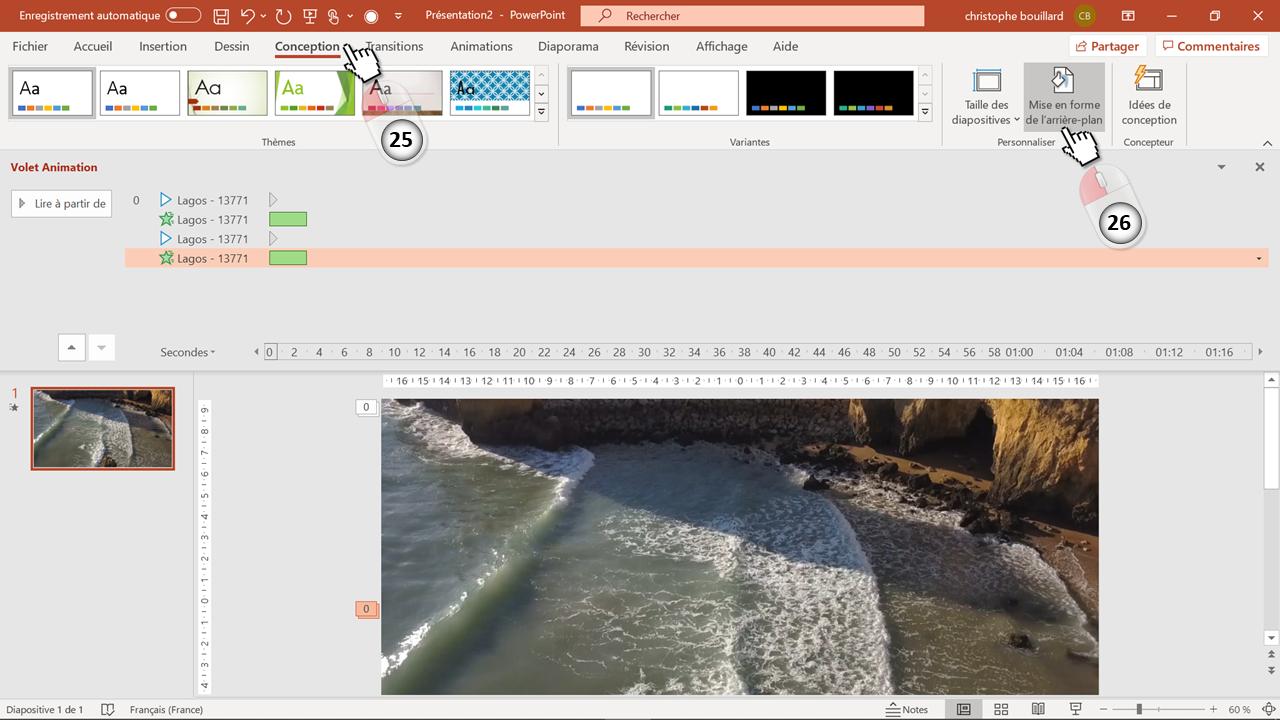
Dans le ruban, cliquez sur l'onglet Animations pour afficher la galerie d'effets disponibles.
À commencer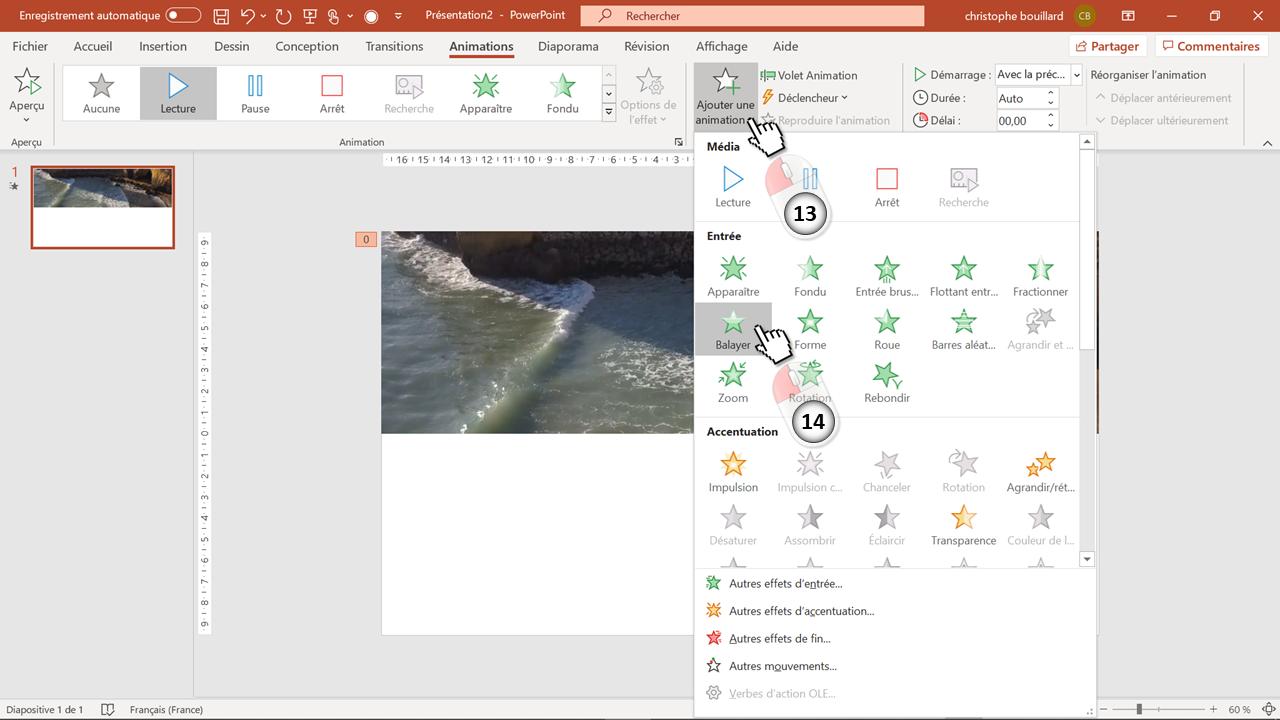
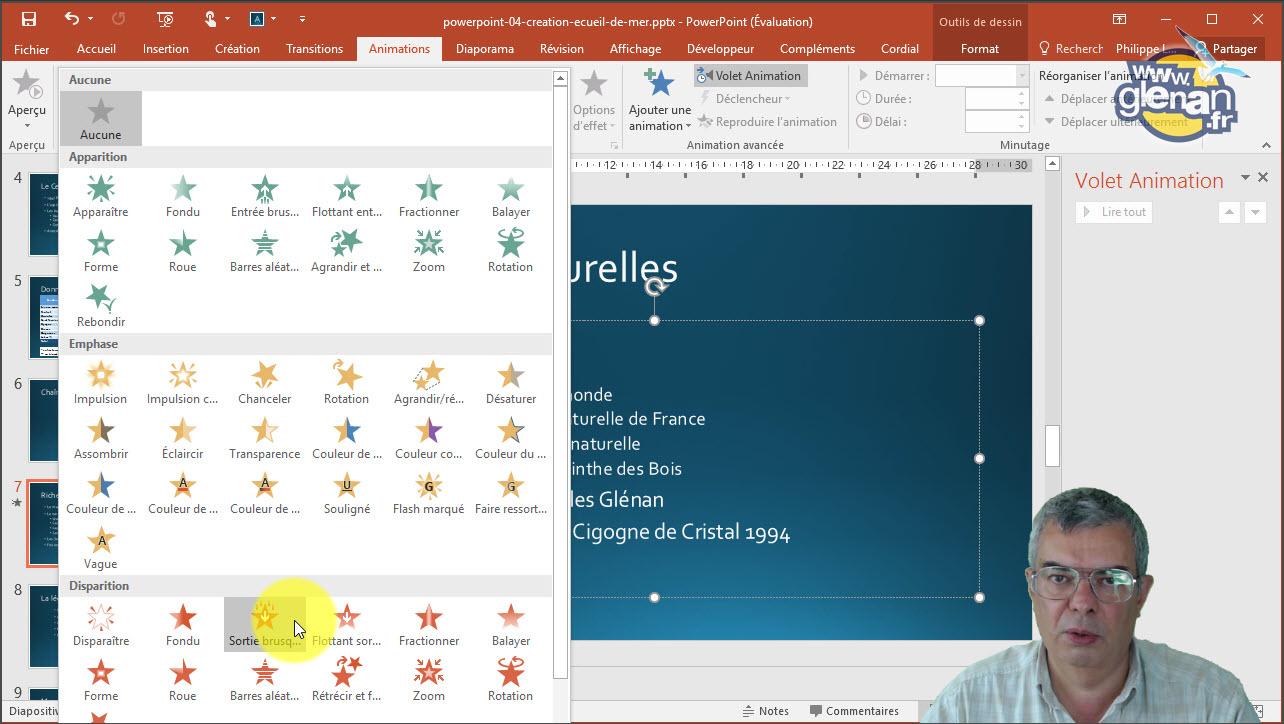
Sélectionnez un effet d'Entrée, d'Emphase, de Sortie ou une Trajectoire dans la galerie.
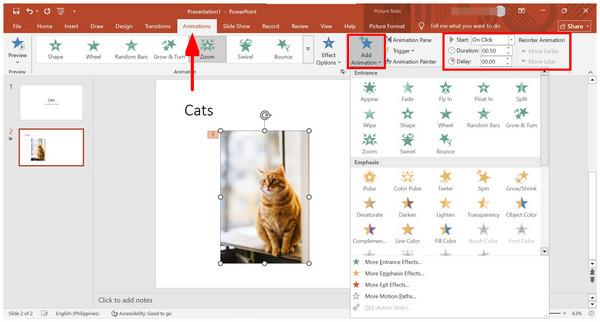
Cliquez sur Aperçu dans le ruban pour voir l'animation s'exécuter directement sur la diapositive.
Envie d'un rendu animé sans configurer chaque effet manuellement ? Gamma.com.ai applique automatiquement des transitions fluides à vos slides générées par IA.
Méthode 2 : Modifier les paramètres
Une fois l'effet choisi, quatre réglages permettent d'ajuster précisément son comportement.
| Paramètre | Ce qu'il contrôle | Où le régler |
|---|---|---|
| Durée | Le temps que met l'animation à s'exécuter, du début à la fin de l'effet | Onglet Animations → champ Durée |
| Délai | Le temps d'attente avant que l'animation ne démarre | Onglet Animations → champ Délai |
| Déclenchement | L'événement qui lance l'animation : au clic, avec la précédente, ou après la précédente | Onglet Animations → menu Début |
| Répétition | Le nombre de fois où l'animation se rejoue automatiquement | Volet Animation → Options d'effet → onglet Minutage |
Les meilleures animations selon le contexte
| Contexte | Animation recommandée |
|---|---|
| Présentation professionnelle | Fondu simple sur le texte, sobre et sans distraction |
| Formation / éducation | Apparition progressive des points d'une liste, au clic |
| Webinaire / marketing | Emphase modérée (léger zoom ou pulsation) sur les chiffres clés |
| Portfolio créatif | Trajectoires personnalisées pour un rendu plus visuel |
| Rapport de données | Apparition séquentielle des graphiques, un indicateur à la fois |
Erreurs fréquentes
❌ Trop d'animations
Animer chaque élément d'une diapositive dilue l'attention au lieu de la guider.
❌ Animations trop longues
Une durée excessive ralentit le rythme de la présentation et fait attendre l'audience.
❌ Plusieurs effets différents
Mélanger de nombreux styles d'animation sur une même diapositive rend l'ensemble incohérent.
❌ Objets qui bougent dans tous les sens
Des trajectoires multiples et désordonnées distraient plus qu'elles n'informent.
❌ Sons inutiles
Ajouter un son à chaque animation devient rapidement agaçant pour l'audience.
FAQ
Quelle est la différence entre une animation et une transition ?
Une animation agit sur un objet à l'intérieur d'une diapositive, tandis qu'une transition agit sur le passage d'une diapositive à la suivante.
Combien d'animations faut-il utiliser par diapositive ?
Le plus souvent, une à deux animations suffisent. Au-delà, l'attention de l'audience se disperse au lieu de se concentrer sur le message.
Comment faire apparaître les points d'une liste un par un ?
Sélectionnez le bloc de texte, appliquez une animation d'entrée, puis dans les Options d'effet choisissez de l'appliquer "Par paragraphe" pour que chaque point apparaisse séparément, généralement au clic.
Peut-on copier une animation d'un objet à un autre ?
Oui, avec l'outil Reproduire l'animation, disponible dans l'onglet Animations, qui applique les mêmes réglages à un autre objet en un clic.
Existe-t-il un moyen d'avoir des animations sans les régler manuellement ?
Oui, Gamma.com.ai applique automatiquement des transitions fluides aux présentations générées par IA, sans avoir à configurer chaque effet un par un.
Conclusion
Bien utilisées, les animations PowerPoint renforcent un message au lieu de le noyer sous les effets. La règle la plus simple à retenir : chaque animation doit avoir une raison d'être, sinon elle distrait plus qu'elle n'aide. Si vous voulez un rendu animé sans passer du temps à régler chaque paramètre, Gamma.com.ai génère des présentations avec des transitions déjà intégrées, directement à partir de vos idées.