
Un PDF trop long à envoyer par e-mail, un document à découper en chapitres, ou des pages spécifiques à extraire — diviser un PDF est simple et gratuit avec le bon outil. Ce guide vous montre comment fractionner un PDF en ligne, gratuitement, avec les méthodes les plus rapides.

- La méthode la plus rapide : un outil en ligne gratuit (iLovePDF, Smallpdf, PDF24) — importez le PDF, choisissez les pages à extraire ou le mode de découpe, téléchargez les fichiers résultants.
- Vous pouvez diviser par plages de pages, extraire des pages spécifiques, ou séparer chaque page en un fichier distinct.
- Découvrez ci-dessous les méthodes pour diviser un PDF, comparées étape par étape.
Diviser, fractionner, dissocier un PDF : c'est la même chose
Diviser un PDF, fractionner un PDF et dissocier un PDF désignent la même opération : séparer un fichier PDF en plusieurs fichiers plus petits. Vous choisissez quelles pages vont dans quel fichier, et l'outil crée les fichiers séparés.
4 méthodes pour diviser un PDF
| Méthode | Gratuit | En ligne | Idéal pour |
|---|---|---|---|
| Outil en ligne (iLovePDF, Smallpdf, PDF24) | ✅ (limité) | ✅ | Division rapide sans logiciel. |
| Adobe Acrobat Pro | ❌ | ✅ | Contrôle total, gros documents. |
| Aperçu (Mac) | ✅ | ❌ | Extraction de pages sur Mac. |
| PDF24 (logiciel local) | ✅ | ❌ | Gratuit, sans limite, Windows. |
Méthode 1 : Outil en ligne (le plus rapide)
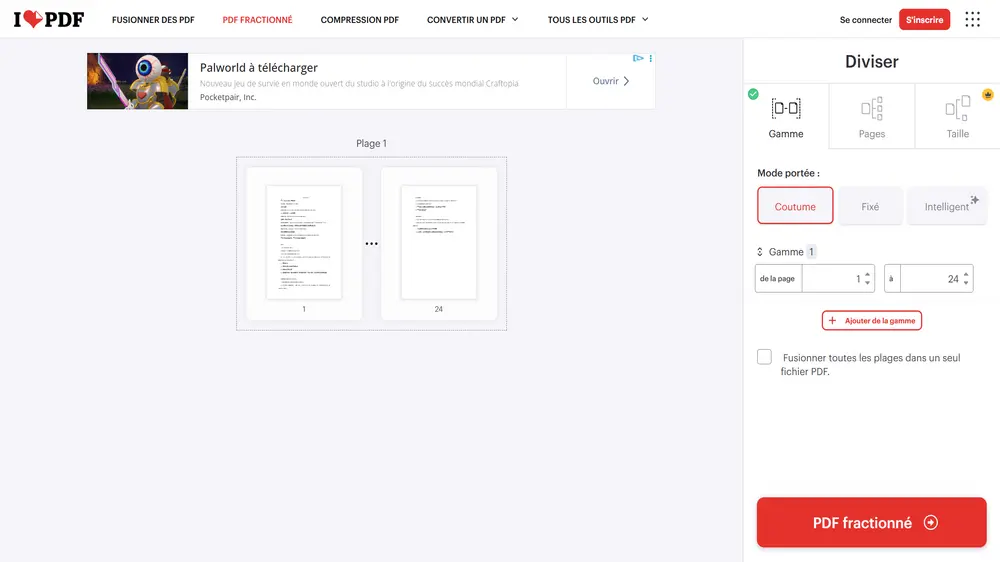
Pour diviser un PDF en ligne gratuitement :
- Rendez-vous sur iLovePDF (ilovepdf.com → Diviser PDF), Smallpdf (Diviser PDF), ou PDF24 (Diviser PDF).
- Importez votre fichier PDF.
- Choisissez le mode de division :
- Par plages : définissez les pages pour chaque fichier (ex. 1–5, 6–10, 11–15).
- Extraire des pages : sélectionnez des pages spécifiques à extraire dans un nouveau fichier.
- Une page par fichier : chaque page devient un PDF séparé.
- Cliquez sur Diviser.
- Téléchargez les fichiers résultants (souvent en ZIP si plusieurs fichiers).
Méthode 2 : Adobe Acrobat Pro
- Ouvrez le PDF dans Acrobat Pro.
- Cliquez sur Organiser les pages.
- Cliquez sur Fractionner dans la barre d'outils.
- Choisissez le mode : par nombre de pages, par taille de fichier, ou par signets.
- Cliquez sur Fractionner → choisissez un dossier de destination.
- Acrobat crée les fichiers séparés.
Méthode 3 : Aperçu sur Mac
- Ouvrez le PDF dans Aperçu.
- Activez les vignettes : Présentation → Vignettes.
- Sélectionnez les pages à extraire (Cmd+clic pour plusieurs pages).
- Glissez-déposez les pages sélectionnées sur le Bureau. Aperçu crée un nouveau PDF avec ces pages uniquement.
Méthode 4 : PDF24 (logiciel local, Windows)
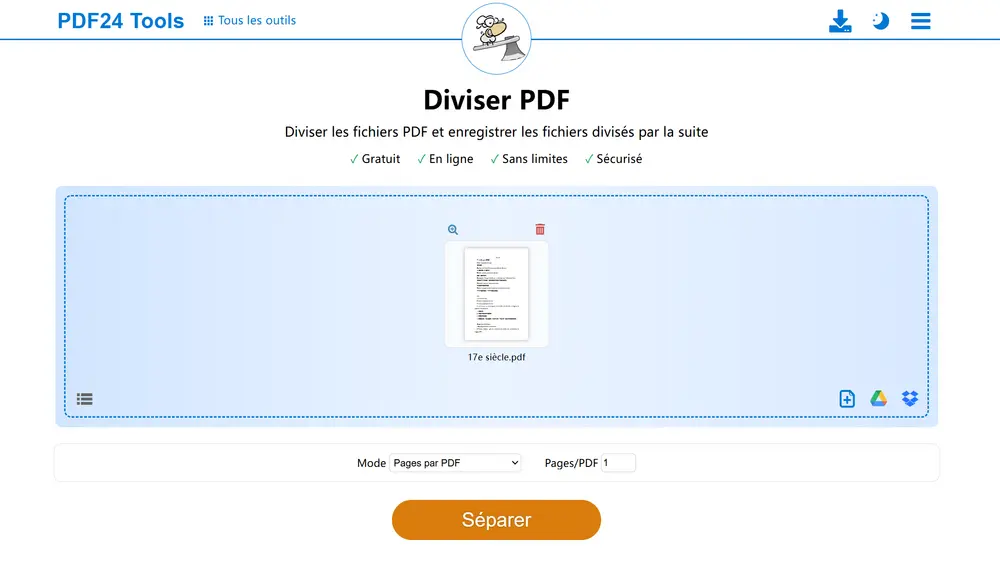
- Ouvrez PDF24 → Diviser PDF.
- Importez votre fichier.
- Choisissez le mode de division (par pages, par plages).
- Cliquez sur Diviser → enregistrez les fichiers.
Pour des documents sensibles (contrats, données personnelles), préférez un outil local (Aperçu, PDF24) plutôt qu'un outil en ligne, afin que vos fichiers ne soient pas transférés sur des serveurs externes.
Modes de division comparés
| Mode | Ce que ça fait | Exemple |
|---|---|---|
| Par plages de pages | Vous définissez les pages de chaque fichier résultant. | Un PDF de 20 pages → fichier 1 (p. 1–7), fichier 2 (p. 8–14), fichier 3 (p. 15–20). |
| Extraire des pages | Vous sélectionnez des pages spécifiques à sortir dans un nouveau fichier. | Extraire uniquement les pages 3, 7 et 12 d'un rapport. |
| Une page par fichier | Chaque page devient un PDF séparé. | Un PDF de 10 pages → 10 fichiers PDF. |
| Par taille de fichier | L'outil découpe en fichiers ne dépassant pas une taille donnée. | Diviser un PDF de 50 Mo en fichiers de max 10 Mo pour l'e-mail. |
💡 Astuce : Si votre PDF est une présentation que vous souhaitez découper en sections, il est souvent plus simple de revenir au fichier PowerPoint ou Google Slides d'origine. Et avec Gamma.com.ai, vous pouvez créer des présentations modulaires et exporter chaque section en PDF séparément.
Conclusion
Diviser un PDF en ligne prend quelques secondes : importez le fichier dans iLovePDF, Smallpdf ou PDF24, choisissez votre mode de découpe (plages, pages spécifiques, une page par fichier), et téléchargez. Sur Mac, Aperçu permet le glisser-déposer. Pour un contrôle total, Adobe Acrobat Pro offre la division par signets et par taille. Fractionner un PDF gratuitement n'a jamais été aussi simple.
Foire aux questions (FAQ)
Comment diviser un PDF en ligne gratuitement ?
Rendez-vous sur iLovePDF, Smallpdf ou PDF24 → Diviser PDF. Importez le fichier, choisissez le mode de division (par plages, pages spécifiques, ou une page par fichier), cliquez sur Diviser, téléchargez les fichiers résultants.
Comment extraire des pages spécifiques d'un PDF ?
Utilisez iLovePDF ou PDF24 en mode « Extraire des pages » : sélectionnez les numéros de pages que vous voulez (ex. 3, 7, 12), et l'outil crée un nouveau PDF contenant uniquement ces pages.
Comment fractionner un PDF en plusieurs fichiers ?
Utilisez le mode « Par plages » dans n'importe quel outil de division PDF : définissez les pages de chaque fichier (ex. 1–5, 6–10) et l'outil crée un fichier séparé pour chaque plage.
Comment dissocier un PDF sur Mac ?
Ouvrez le PDF dans Aperçu → Présentation → Vignettes. Sélectionnez les pages à extraire (Cmd+clic), puis glissez-déposez-les sur le Bureau. Aperçu crée un nouveau PDF avec ces pages.
Peut-on diviser un PDF protégé ?
Si le PDF est protégé contre la modification, vous devez d'abord le déverrouiller avec le mot de passe du propriétaire. Certains outils (iLovePDF, Smallpdf) proposent une fonction de déverrouillage pour les protections légères.

