
Une animation PowerPoint bien pensée fait apparaître une idée au bon moment, guide le regard et rend un message limpide. Mal utilisée, elle produit exactement l'inverse : elle distrait, ralentit et décrédibilise. La différence ne tient pas au logiciel, mais à l'intention. C'est ce qui sépare une présentation qui captive d'un diaporama qui clignote dans tous les sens.
Dans ce guide, vous apprendrez à faire une animation sur PowerPoint pas à pas, mais surtout à décider quand l'utiliser. Nous verrons la règle des trois intentions, les quatre familles d'effets, le volet Animation, les réglages de minutage, la transition Morphose, des combinaisons de professionnels, et une checklist finale. Avec, à la clé, ce qu'il faut absolument inclure et ce qu'il faut bannir.
- Une animation agit à l'intérieur d'une diapositive ; une transition gère le passage d'une slide à l'autre.
- PowerPoint propose quatre familles d'effets : ouverture, emphase, fermeture et trajectoires.
- N'animez que pour révéler, hiérarchiser ou démontrer : sinon, abstenez-vous.
- Le volet Animation est l'outil clé pour ordonner et régler tous vos effets.
Animation ou transition : ne plus confondre
Avant de toucher au moindre bouton, clarifions une confusion très répandue. L'animation est un effet qui s'applique à un objet à l'intérieur d'une diapositive : un titre qui apparaît, une flèche qui se déplace, un chiffre qui pulse. Elle se règle depuis l'onglet Animations du ruban. La transition, elle, gère le passage d'une diapositive à la suivante : c'est un effet de liaison, réglé depuis l'onglet Transitions.
Une subtilité que beaucoup ignorent : la transition se paramètre depuis la diapositive d'arrivée. Si vous voulez un effet entre les slides 3 et 4, c'est en étant positionné sur la slide 4 que vous devez l'appliquer. Les deux mécanismes sont complémentaires : les transitions signalent un changement de chapitre et évitent le décrochage, tandis que les animations organisent l'information à l'intérieur d'une même diapositive. Les animations se jouent d'ailleurs une fois la transition terminée.
La règle des trois intentions : le vrai secret
Voici le principe qui change tout, et que la plupart des tutoriels oublient. Avant d'appliquer un effet, posez-vous une seule question : quelle est mon intention ? Il n'existe que trois bonnes réponses.
La première est de révéler : vous voulez éviter que l'audience lise toute la diapositive pendant que vous parlez du premier point. Faire apparaître les éléments un par un maintient l'attention là où vous la voulez. La deuxième est de hiérarchiser : dans un schéma dense, une emphase attire l'œil sur la donnée qui compte à cet instant précis. La troisième est de démontrer : quand vous expliquez un processus, un flux ou un mouvement, une trajectoire montre littéralement ce que les mots peinent à décrire.
Si votre animation ne sert aucune de ces trois intentions, elle est purement décorative, et une animation décorative est du bruit. C'est ce filtre, et non la galerie d'effets, qui distingue un diaporama professionnel d'un diaporama amateur. Gardez-le en tête pour la suite.
Les quatre familles d'effets d'animation
PowerPoint classe ses effets en quatre catégories, chacune répondant à un besoin précis. Les connaître évite de choisir au hasard dans la galerie.
| Famille | Ce qu'elle fait | Quand l'utiliser |
|---|---|---|
| Ouverture (entrée) | Fait apparaître un objet : fondu, balayer, entrée brusque, zoom | Révéler une idée au bon moment |
| Emphase (accentuation) | Met en valeur un objet présent : impulsion, grossir, changer de couleur | Hiérarchiser, pointer une donnée clé |
| Fermeture (sortie) | Fait disparaître un objet : disparaître, sortie brusque, estomper | Nettoyer la slide pour l'idée suivante |
| Trajectoires | Déplace un objet selon un tracé : lignes, courbes, formes, boucles | Démontrer un flux, un parcours, un processus |
Notez que les effets de fermeture sont souvent négligés, à tort : ils permettent de faire disparaître un élément devenu inutile pour laisser la place au suivant, sans changer de diapositive. Les trajectoires, elles, demandent plus de temps de réglage, mais ce sont les seules capables de vraiment démontrer un mouvement. Elles constituent l'arme secrète des présentations les plus abouties.
Créer des présentations animées en un clic avec Gamma.com.ai
Soyons honnêtes : régler des animations objet par objet, ajuster les minutages et vérifier l'ordre sur trente diapositives peut vite prendre des heures. Si votre priorité est le fond plutôt que le paramétrage, il existe un raccourci sérieux.
Gamma.com.ai est un générateur de présentations par intelligence artificielle qui construit pour vous un diaporama complet, structuré et animé, à partir d'une simple description ou de votre contenu collé. L'AI Presentation compose les diapositives, hiérarchise l'information et applique des effets sobres et cohérents, sans que vous ayez à ouvrir le moindre volet de réglage. L'AI Image génère au passage vos visuels. Disponible en français comme en huit autres langues, avec plus de 1 000 modèles, l'outil vous donne une base soignée en quelques minutes, que vous pouvez ensuite personnaliser. Cela dit, si vous travaillez déjà dans PowerPoint, voici exactement comment procéder.
Accédez à la bibliothèque de modèles de Gamma.com.ai et trouvez un modèle élégant, parfaitement adapté à l'ambiance de votre événement.
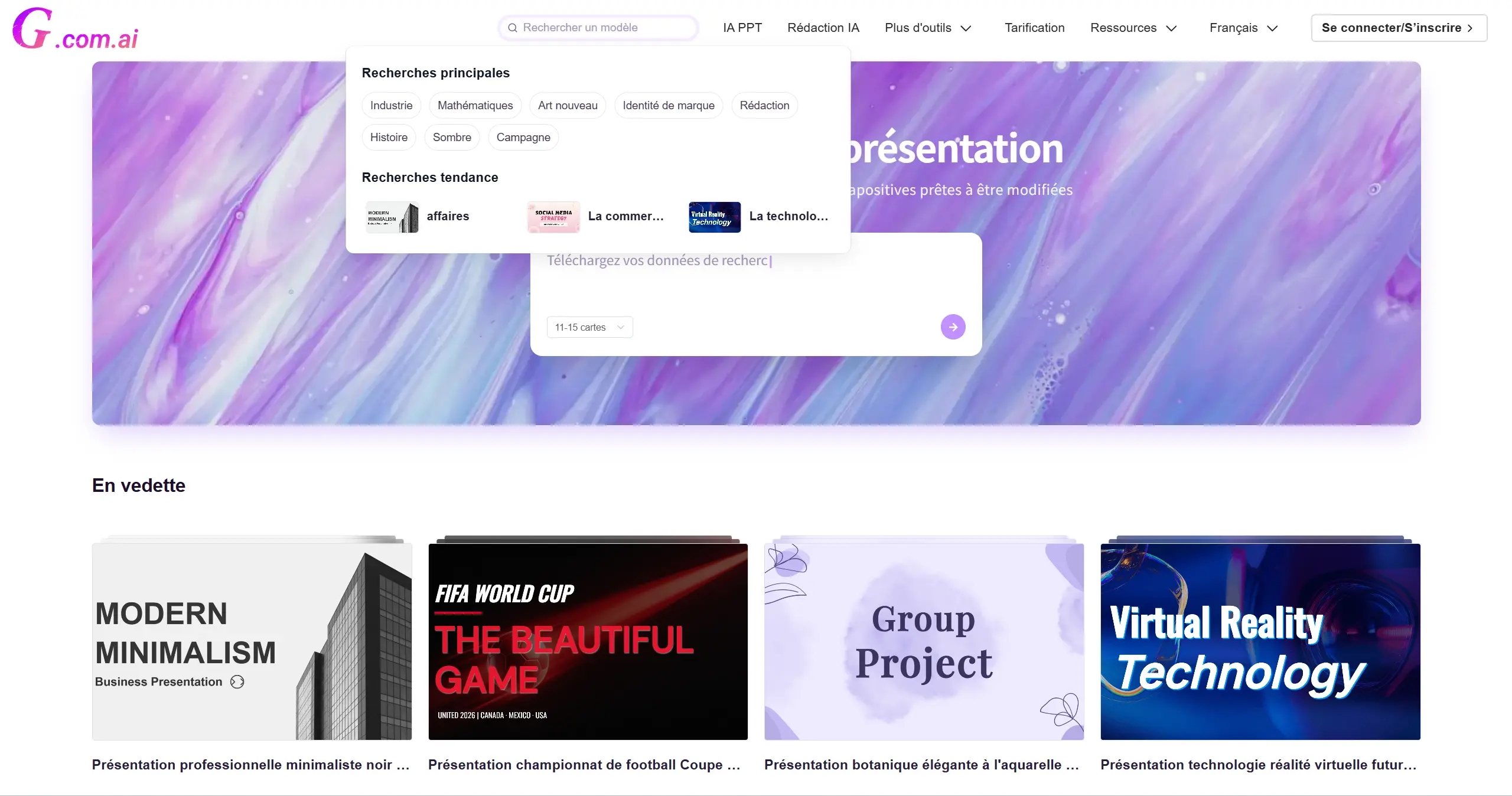
Une fois votre modèle préféré trouvé, cliquez sur « Générer avec l'IA ». Si vous préférez tout personnaliser à la main, vous pouvez aussi le télécharger directement et commencer à l'éditer.
Deux façons de commencer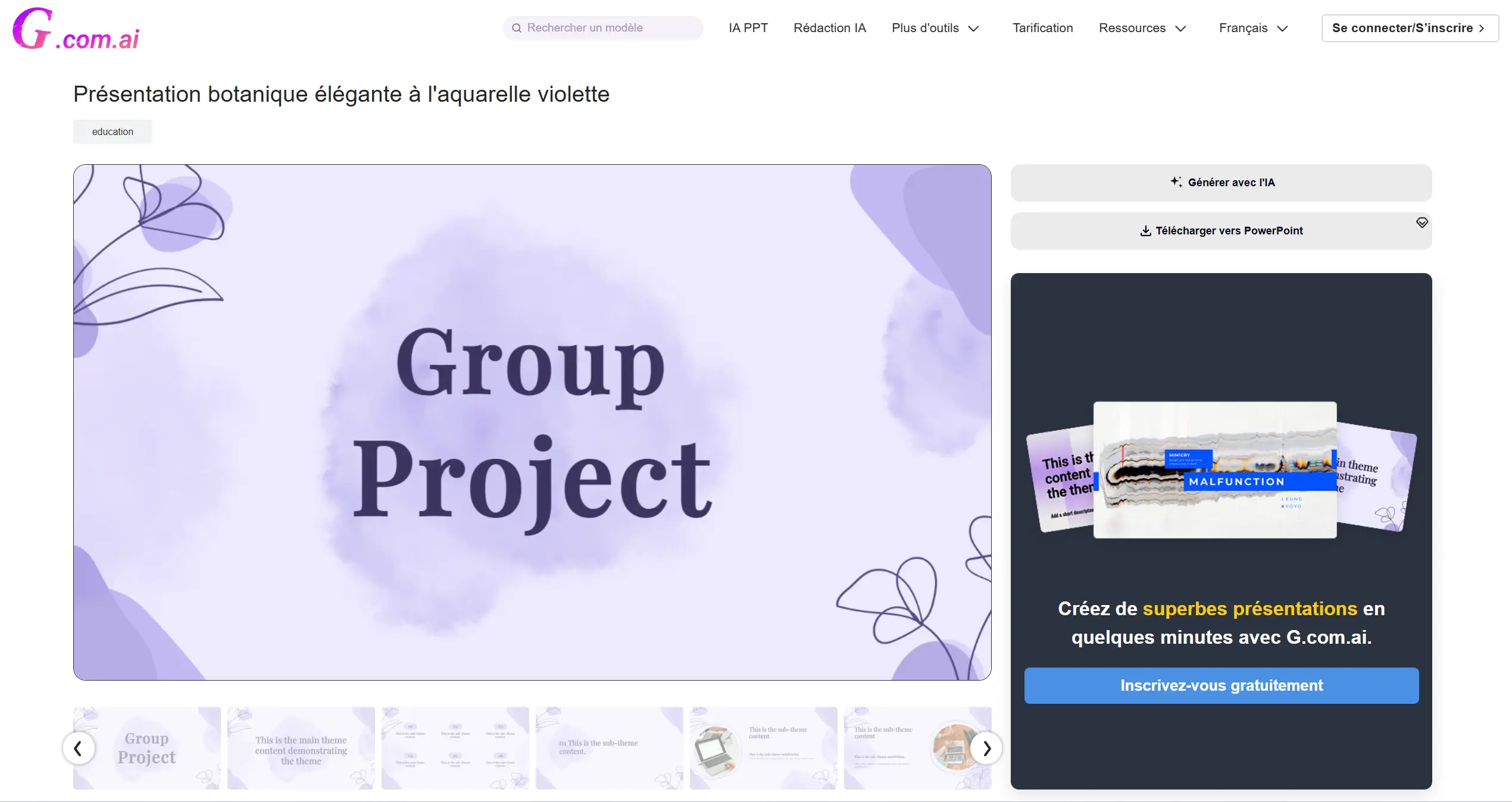
Téléchargez la capture d'écran, ou saisissez les mots-clés du thème de votre présentation, choisissez les paramètres (nombre de diapositives, langue, etc.), puis lancez la génération.

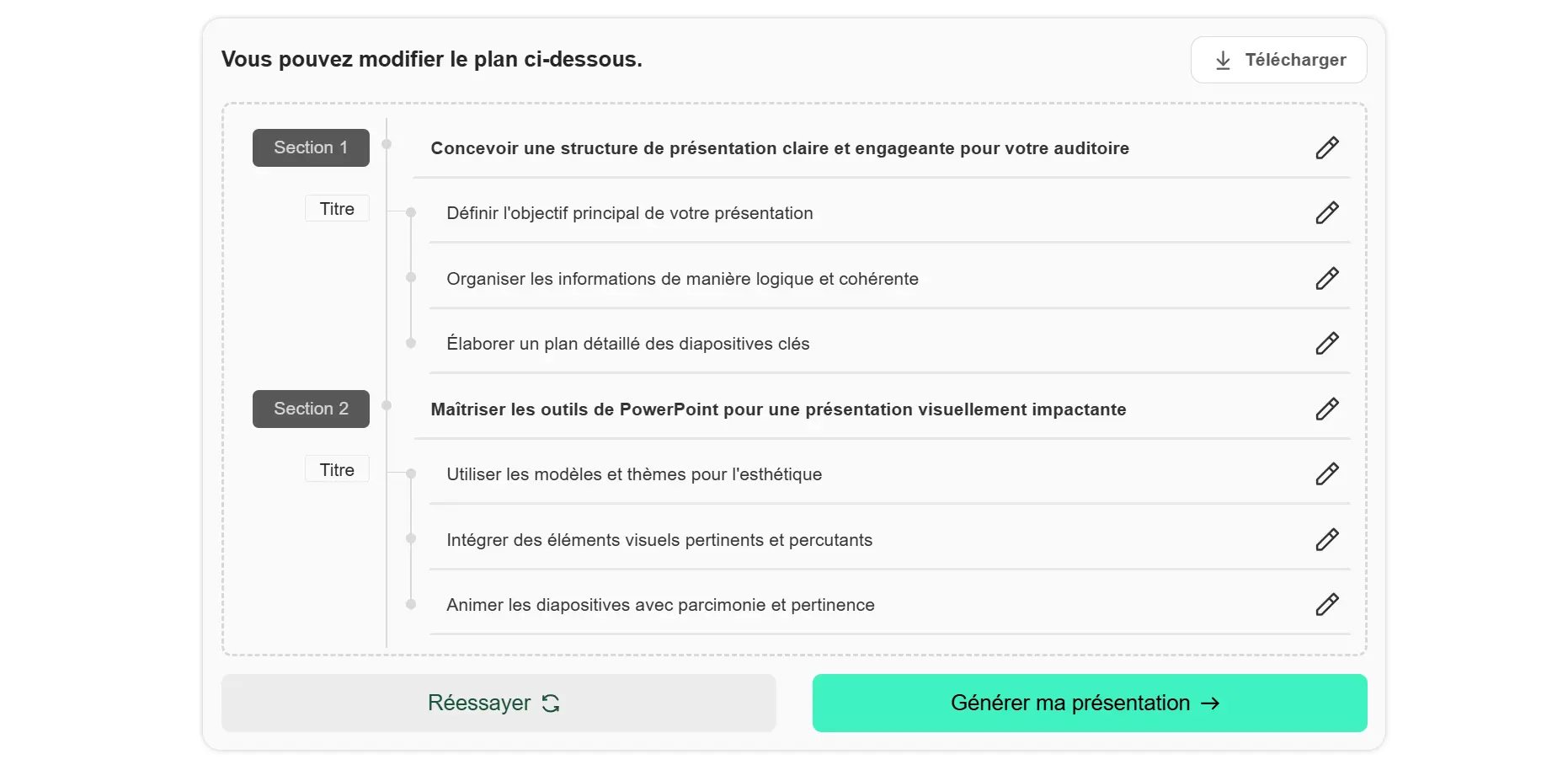
Vérifiez le plan (l'outline) proposé par l'IA. Ajustez-le si nécessaire, puis cliquez sur « Créer la présentation » : l'ensemble des diapositives se génère automatiquement.
Peaufinez les diapositives générées selon vos goûts. Soignez chaque détail pour obtenir une présentation parfaite.
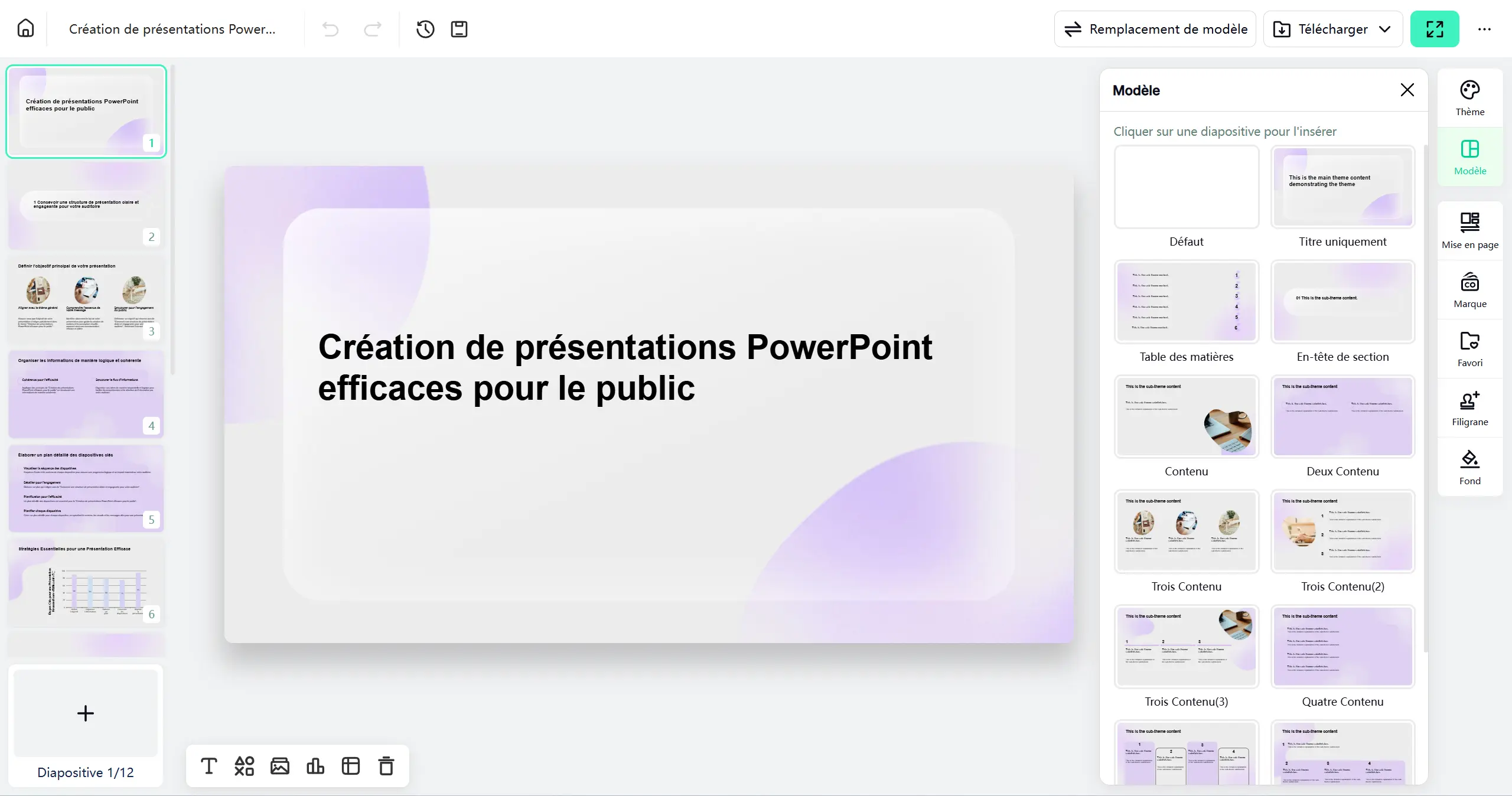
Avec Gamma.com.ai, un magnifique jeu de diapositives est prêt en seulement 20 secondes. Une fois la présentation générée, vous pouvez, en toute simplicité, changer les couleurs du thème et les polices, ajuster la mise en page, insérer des graphiques et des tableaux, et même gérer les filigranes.
Comment faire une animation sur PowerPoint, étape par étape
La manipulation de base tient en quelques clics. Commencez par sélectionner l'objet à animer : un bloc de texte, une image, une forme, un graphique. Rendez-vous ensuite dans l'onglet Animations du ruban : une galerie d'effets s'affiche, symbolisés par des étoiles. Cliquez sur la flèche en bas à droite de la galerie pour dérouler l'intégralité des effets, classés selon les quatre familles vues plus haut.
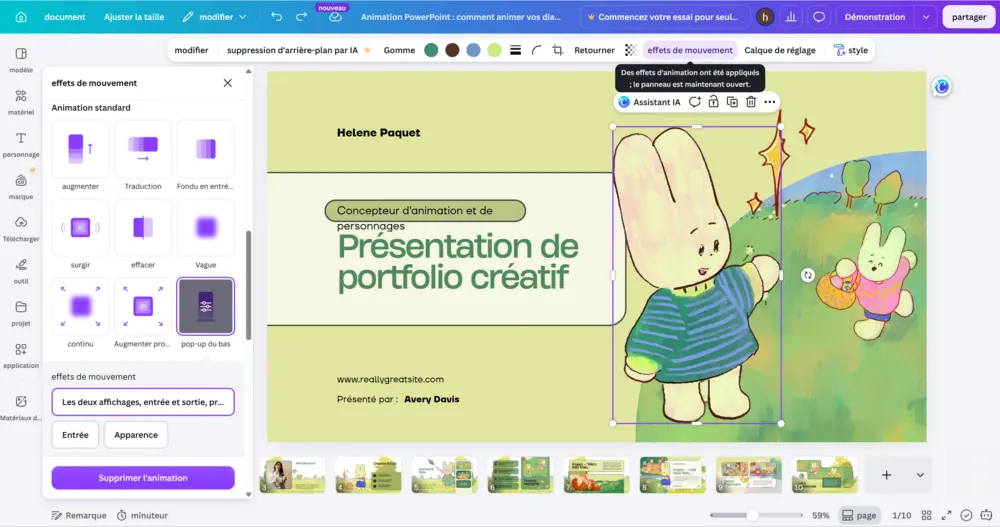
Survolez un effet : PowerPoint en affiche un aperçu en temps réel sur votre diapositive, ce qui permet de comparer sans rien valider. Un clic applique l'animation, et un petit numéro apparaît alors à côté de l'objet : il indique sa position dans la séquence de la diapositive. Pour commencer, un simple Fondu fonctionne presque toujours, car il reste discret et élégant.
Reste ensuite à affiner. Le bouton Options d'effet, juste à droite de la galerie, propose des déclinaisons propres à chaque animation : la direction d'entrée, par exemple. Pour un bloc de texte, ce bouton cache une fonction précieuse, la Séquence : en choisissant « Par paragraphe », les lignes de votre liste à puces apparaîtront une par une au lieu de surgir d'un bloc. C'est exactement ce qu'il faut pour animer un sommaire ou une énumération. Vous pouvez même animer un texte mot par mot ou lettre par lettre, un effet spectaculaire à réserver aux titres d'introduction.
Le volet Animation : votre tour de contrôle
C'est l'outil le plus puissant, et paradoxalement le plus ignoré. Depuis l'onglet Animations, cliquez sur Volet Animation : un panneau s'ouvre à droite de l'écran et liste tous les effets de la diapositive, dans l'ordre chronologique.
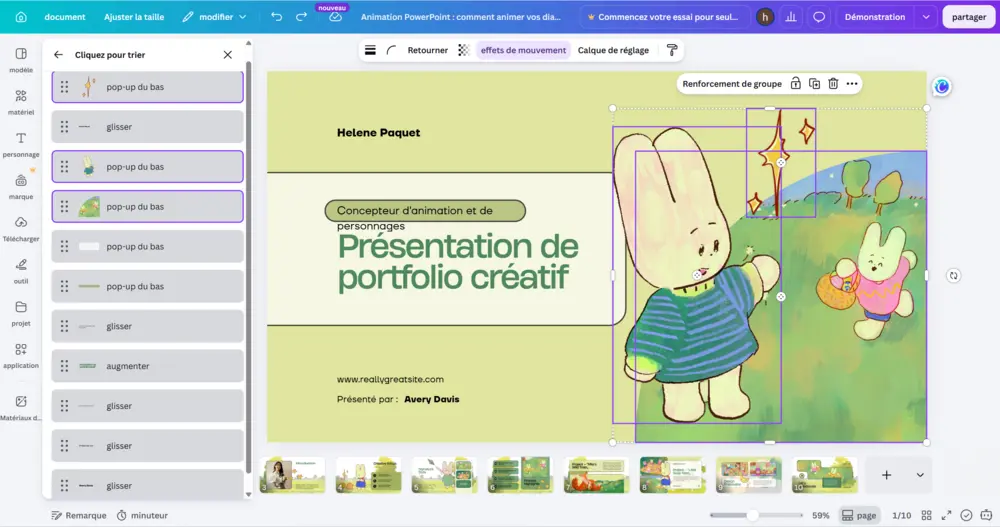
Son intérêt est triple. D'abord, il permet de réorganiser l'ordre des animations par un simple glisser-déposer, bien plus fiable que les boutons de déplacement. Ensuite, un double-clic sur un effet ouvre ses options avancées : minutage, répétition, son, comportement après l'animation. Enfin, le bouton Lire tout rejoue la séquence entière, ce qui vous permet de vérifier d'un coup d'œil que votre diapositive n'est ni surchargée ni bancale. Dès qu'une slide comporte plus de deux animations, travailler sans ce volet revient à naviguer à l'aveugle.
Régler le minutage : là où tout se joue
Un effet bien choisi mais mal minuté produit un rendu amateur. Trois réglages, situés à droite de l'onglet Animations, méritent toute votre attention.

Le premier est le Début, qui détermine le déclenchement : « Au clic » (vous gardez la main, idéal pour rythmer votre discours), « Avec le précédent » (l'effet se joue en même temps que le précédent, parfait pour combiner deux animations sur un même objet) ou « Après le précédent » (enchaînement automatique). Le deuxième est la Durée, qui règle la vitesse : une durée trop longue endort, une durée trop courte donne une impression de saccade. Entre 0,5 et 1 seconde, on reste dans une zone confortable pour la plupart des effets. Le troisième est le Délai, qui insère une pause avant le déclenchement, très utile pour créer une respiration.
Pour aller plus loin, les Déclencheurs permettent de lancer une animation lorsqu'on clique sur un objet précis de la diapositive, ce qui ouvre la voie à des présentations interactives. Et pour gagner un temps considérable, retenez la commande Reproduire l'animation, dans le groupe Animation avancée : elle copie les réglages d'un objet animé et les applique à un autre en un clic, comme le ferait un pinceau de mise en forme.
💡 Astuce de pro : le secret d'un mouvement fluide tient dans la combinaison. Appliquez une trajectoire à un objet, puis ajoutez-lui un Fondu réglé sur « Avec le précédent ». L'objet se déplace et apparaît en même temps : le rendu est infiniment plus doux qu'une entrée brusque. C'est le combo que les agences utilisent le plus.
La Morphose : l'effet qui impressionne sans effort
S'il ne fallait retenir qu'une seule fonction avancée, ce serait celle-ci. La transition Morphose (ou Morph) crée une animation fluide entre deux diapositives en reconnaissant les objets communs et en animant automatiquement leur déplacement, leur redimensionnement ou leur changement de couleur. Autrement dit, elle produit un mouvement complexe sans que vous ayez à régler la moindre trajectoire.
Sa mise en œuvre est déconcertante de simplicité. Créez une diapositive avec vos objets dans leur état initial. Dupliquez-la. Sur la copie, déplacez, agrandissez ou recolorez les éléments pour obtenir l'état final souhaité. Sélectionnez ensuite cette seconde diapositive, allez dans l'onglet Transitions et choisissez Morphose. Lancez l'aperçu : PowerPoint anime tout seul le passage d'un état à l'autre. Le bouton Options d'effet vous laisse préciser si la morphose doit s'appliquer aux objets, aux mots ou aux caractères. On peut ainsi simuler un zoom progressif, réorganiser une mise en page ou faire converger des éléments, avec un rendu très professionnel. Une précision utile : cette transition nécessite une version récente de PowerPoint, et son rendu peut varier sur les versions plus anciennes ou en ligne.
Ce qu'il faut inclure et ce qu'il faut bannir
Voici, en un coup d'œil, les réflexes des présentations réussies et les erreurs qui ruinent instantanément votre crédibilité.
À inclure
- Une intention claire derrière chaque effet
- Des effets sobres et répétés (fondu, apparition)
- Une durée courte, entre 0,5 et 1 seconde
- Le volet Animation pour ordonner la séquence
- Le déclenchement au clic pour suivre votre discours
- Un test complet avant la présentation
À bannir
- Une animation par objet, sur chaque slide
- Les effets tape-à-l'œil (rebond, rotation, toupie)
- Un effet différent à chaque diapositive
- Les sons associés aux animations
- Les animations qui vous font attendre
- Animer pour décorer, sans raison
La faute la plus fréquente est l'accumulation : vouloir tout animer revient à ne rien mettre en valeur. Si tout bouge, plus rien ne ressort. La deuxième est le manque de cohérence : mélanger dix effets différents donne une impression de patchwork, alors que réutiliser deux ou trois effets sobres sur toute la présentation produit un rendu unifié et professionnel. Enfin, méfiez-vous des animations qui vous ralentissent : si vous devez attendre la fin d'un effet pour continuer à parler, c'est qu'il est trop long. L'animation doit servir votre rythme, jamais l'imposer.
La checklist avant de présenter
Avant le jour J, passez votre diaporama au crible avec ces quelques vérifications, qui évitent la grande majorité des mauvaises surprises.
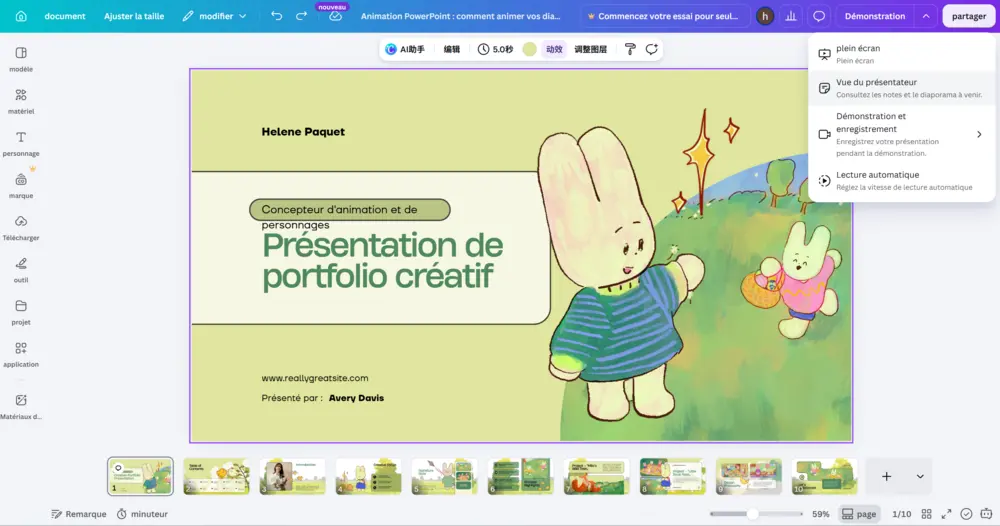
Lancez d'abord le mode Diaporama et parcourez l'intégralité de la présentation en parlant à voix haute, comme le jour de la présentation : c'est le seul moyen de vérifier que les animations épousent votre discours et non l'inverse. Repérez les effets qui vous forcent à attendre et raccourcissez-les. Vérifiez ensuite l'ordre des animations dans le volet, diapositive par diapositive, car un élément qui apparaît trop tôt trahit votre chute. Contrôlez aussi la cohérence : comptez le nombre d'effets différents utilisés ; au-delà de trois ou quatre, simplifiez.
Pensez enfin au matériel. Testez votre présentation sur l'ordinateur et le vidéoprojecteur qui serviront réellement, car les effets lourds peuvent saccader sur une machine modeste, et certaines animations récentes, comme la Morphose, ne s'affichent pas correctement sur les anciennes versions de PowerPoint. Prévoyez toujours un plan B : une version allégée de votre diaporama, sans animations complexes, peut vous sauver la mise si la machine hôte fait des siennes.
Les intitulés des menus et la disponibilité des effets varient selon votre version de PowerPoint (Windows, Mac, web) : la transition Morphose et certaines options avancées nécessitent une version récente, et le volet Animation est limité dans la version en ligne. Pensez également à l'accessibilité : un excès de mouvement peut gêner certaines personnes, et un contenu qui n'apparaît qu'au bout d'une longue animation est moins accessible. Les fonctionnalités et tarifs de Gamma.com.ai sont indiqués à titre indicatif et peuvent changer.
Conclusion
Faire une animation sur PowerPoint est techniquement simple : on sélectionne un objet, on choisit un effet dans l'onglet Animations, on règle son minutage et on vérifie l'ensemble dans le volet Animation. Le vrai savoir-faire est ailleurs : il consiste à n'animer que pour révéler, hiérarchiser ou démontrer, et à renoncer à tout le reste. Deux effets sobres bien employés valent mieux que vingt effets spectaculaires.
Ajoutez à cela une durée maîtrisée, une poignée de combinaisons intelligentes, une Morphose bien placée, et vous obtiendrez des diapositives qui soutiennent votre propos au lieu de lui voler la vedette. Et si vous préférez consacrer votre énergie au contenu plutôt qu'aux réglages, laissez Gamma.com.ai générer une présentation déjà structurée et animée, prête à être personnalisée. L'animation n'est pas là pour impressionner : elle est là pour faire comprendre.
Comment faire une animation sur PowerPoint ?
Sélectionnez l'objet à animer, ouvrez l'onglet Animations, puis choisissez un effet dans la galerie (déroulez-la avec la flèche en bas à droite pour tout voir). Réglez ensuite les Options d'effet, le Début, la Durée et le Délai. Ouvrez le volet Animation pour ordonner et vérifier l'ensemble des effets de la diapositive.
Quelle est la différence entre animation et transition ?
L'animation s'applique à un objet à l'intérieur d'une diapositive (un titre qui apparaît, une flèche qui bouge). La transition gère le passage d'une diapositive à la suivante. Attention : une transition se paramètre depuis la diapositive d'arrivée, et les animations se jouent une fois la transition terminée.
Comment faire apparaître le texte ligne par ligne ?
Sélectionnez votre zone de texte, appliquez un effet d'entrée (un Fondu par exemple), puis cliquez sur Options d'effet. Dans la section Séquence, choisissez « Par paragraphe » : chaque ligne de votre liste apparaîtra successivement au lieu de surgir en bloc. Idéal pour un sommaire ou une énumération.
Qu'est-ce que la transition Morphose ?
C'est une transition qui anime automatiquement le déplacement, le redimensionnement ou le changement de couleur des objets communs à deux diapositives. Dupliquez une slide, modifiez la position des éléments sur la copie, puis appliquez Transitions puis Morphose sur cette seconde slide. Elle nécessite une version récente de PowerPoint.
Combien d'animations faut-il mettre dans une présentation ?
Le moins possible, et toujours avec une intention : révéler, hiérarchiser ou démontrer. Limitez-vous à deux ou trois types d'effets sobres réutilisés sur toute la présentation, avec des durées courtes. Une animation purement décorative distrait l'audience et nuit à votre crédibilité.