
Une ordonnance à transmettre à la pharmacie, une facture à archiver, un contrat signé à renvoyer par e-mail, une pièce d'identité à joindre à un dossier… Savoir scanner un document est devenu un geste du quotidien. Et la bonne nouvelle, c'est qu'il n'a jamais été aussi simple : plus besoin d'un gros scanner encombrant, votre smartphone suffit dans la grande majorité des cas.
Dans ce guide complet, vous allez apprendre comment scanner des documents avec toutes les méthodes possibles : avec un iPhone, un téléphone Android, une imprimante multifonction ou un ordinateur. Vous verrez aussi comment scanner et envoyer des documents par e-mail ou messagerie, comment obtenir un PDF propre, et ce qu'il faut faire ou éviter pour un résultat impeccable. Enfin, nous verrons comment organiser vos documents numérisés avec Gamma.com.ai.

- Sur iPhone, scannez avec l'app Fichiers ou Notes ; sur Android, avec Google Drive. Aucune appli à installer dans la plupart des cas.
- Le résultat est un PDF, prêt à être envoyé par e-mail, WhatsApp ou déposé sur le cloud.
- Avec une imprimante multifonction, utilisez le logiciel du fabricant ou l'outil intégré à Windows ou Mac.
- Pour un scan net : bonne lumière, fond uni, cadrage droit, et regroupez les pages dans un seul PDF.
Scanner un document, qu'est-ce que ça veut dire ?
Scanner (ou numériser) un document, c'est tout simplement transformer une feuille de papier en fichier numérique, généralement au format PDF ou image, lisible sur un ordinateur ou un smartphone. L'intérêt est évident : on peut conserver, classer et surtout envoyer ses documents sans les originaux, en quelques secondes, sans se déplacer ni passer par le courrier postal.
Autrefois, cela nécessitait un scanner à plat relié à un ordinateur. Aujourd'hui, trois grandes familles de solutions coexistent : le smartphone, qui utilise son appareil photo pour numériser, l'imprimante multifonction, très répandue chez les particuliers, et le scanner dédié, plutôt réservé aux gros volumes. Pour un usage courant, le téléphone que vous avez dans la poche fait parfaitement l'affaire, et c'est souvent la méthode la plus rapide. Voyons chacune de ces solutions en détail.
Comment scanner un document avec un iPhone
Sur iPhone (comme sur iPad), inutile de télécharger la moindre application : deux outils intégrés font le travail à merveille. La numérisation se fait grâce à l'appareil photo, qui détecte automatiquement les bords de la feuille, la redresse et améliore la lisibilité.
- Avec l'application Fichiers
C'est la méthode la plus directe pour obtenir un PDF prêt à envoyer. Ouvrez l'application Fichiers, allez dans l'onglet « Parcourir », appuyez sur les trois points en haut à droite, puis choisissez « Scanner des documents ». Placez votre feuille sur une surface unie et bien éclairée : la capture se déclenche automatiquement. Validez, et le document est enregistré au format PDF, à l'endroit de votre choix.
- Avec l'application Notes
Si vous préférez garder votre scan dans une note ou l'annoter, l'app Notes est idéale. Créez une nouvelle note, appuyez sur l'icône appareil photo dans la barre d'outils, puis sur « Scanner des documents ». Cadrez la page (la capture est automatique en mode auto), validez avec « Conserver le scan », puis « Enregistrer ». Vous pouvez ensuite partager le document par mail, AirDrop ou Messages, ou l'exporter en PDF via l'icône de partage.

Comment scanner un document avec un téléphone Android
Sur Android, l'outil le plus universel est Google Drive, préinstallé sur la quasi-totalité des smartphones. Il scanne, génère un PDF et le stocke directement dans votre cloud, ce qui évite de perdre le fichier.
La marche à suivre est simple : ouvrez Google Drive, appuyez sur le bouton « + » en bas à droite, puis sélectionnez « Numériser ». Cadrez le document et appuyez sur le déclencheur. Vous pouvez ensuite recadrer la capture à l'aide des poignées, ajouter d'autres pages, puis enregistrer le tout en un seul PDF. Certains téléphones Android récents proposent aussi un scanner directement dans l'application Appareil photo ou dans l'application Galerie : ouvrez l'œil, la fonction est souvent accessible d'un simple geste. Le fichier obtenu est prêt à être partagé par mail, WhatsApp ou tout autre moyen.
Les applications dédiées au scan
Les outils intégrés suffisent dans l'immense majorité des cas. Mais pour un usage intensif (numériser des factures à la chaîne, des cartes de visite, ou avoir une reconnaissance de texte de qualité), des applications spécialisées offrent davantage d'options. Elles utilisent, elles aussi, l'appareil photo du téléphone.
Parmi les plus connues figurent Adobe Scan, réputée pour son recadrage automatique et son OCR fiable, Microsoft Lens (anciennement Office Lens), très pratique pour s'intégrer aux outils Microsoft, ainsi que CamScanner ou Genius Scan. La plupart sont gratuites pour un usage courant, les fonctions avancées (OCR illimité, stockage cloud) étant réservées à un abonnement payant. Elles permettent généralement de choisir le format de sortie (PDF ou image), d'ajuster le contraste, et d'envoyer directement le fichier par mail ou de le déposer sur un cloud comme Google Drive ou Dropbox. Un bon compromis si le scan fait partie de votre routine.
Comment scanner un document avec une imprimante multifonction
La plupart des imprimantes vendues aujourd'hui sont multifonctions : elles impriment, mais numérisent aussi. C'est la solution reine chez les particuliers, avec des modèles accessibles dès une cinquantaine d'euros. Chaque fabricant propose son propre logiciel : HP Smart chez HP, Epson ScanSmart chez Epson, l'utilitaire Canon chez Canon, ou Brother iPrint&Scan chez Brother.
Le principe est toujours le même. Placez le document sur la vitre de l'appareil, face imprimée contre le verre, ou dans le chargeur automatique si votre imprimante en dispose (idéal pour plusieurs pages). Lancez ensuite le logiciel du fabricant sur votre ordinateur ou votre téléphone, choisissez la source (vitre ou chargeur), le format de sortie (PDF de préférence), la résolution, et le dossier de destination. Cliquez sur « Numériser » : le document est enregistré et prêt à l'emploi. Beaucoup de ces logiciels existent aussi en application mobile, ce qui permet de récupérer le scan directement sur son téléphone via le Wi-Fi.
Comment scanner un document depuis un ordinateur
Si votre imprimante ou votre scanner est relié à un ordinateur, vous pouvez aussi utiliser les outils intégrés au système, sans installer le logiciel du fabricant.
Sous Windows, l'application « Scanneur Windows » (à télécharger gratuitement dans le Microsoft Store si elle n'est pas déjà présente) est très simple : sélectionnez le scanner, la source, le type de fichier (PDF, JPEG, PNG…) et le dossier de destination, puis lancez la numérisation. Vous pouvez aussi passer par le « Panneau de configuration », rubrique « Périphériques et imprimantes ». Sur Mac, ouvrez « Imprimantes et scanners » dans les Réglages, sélectionnez votre appareil, puis « Numériser » ; l'aperçu s'affiche et vous n'avez plus qu'à enregistrer. Ces outils natifs sont fiables et suffisent pour la plupart des besoins, sans logiciel supplémentaire.
| Méthode | Outil à utiliser | Idéal pour |
|---|---|---|
| iPhone / iPad | App Fichiers ou Notes | Scanner vite, sans rien installer |
| Android | Google Drive (Numériser) | Scanner et stocker sur le cloud |
| Application dédiée | Adobe Scan, Microsoft Lens… | Usage intensif, OCR, options avancées |
| Imprimante multifonction | HP Smart, Epson ScanSmart… | Qualité et plusieurs pages via le chargeur |
| Ordinateur | Scanneur Windows / Réglages Mac | Scanner relié à un PC ou un Mac |
Comment scanner et envoyer un document par e-mail
Scanner, c'est bien ; envoyer, c'est souvent le but. La bonne nouvelle, c'est que l'envoi se fait en quelques secondes, directement depuis l'endroit où le scan a été enregistré. Une fois votre document numérisé au format PDF, il suffit d'utiliser la fonction de partage.
Sur iPhone, ouvrez le document scanné (dans Notes ou Fichiers) et appuyez sur l'icône de partage (le carré avec une flèche vers le haut). Vous pouvez alors choisir « Mail », WhatsApp, Messages ou toute autre application, et le fichier part au format PDF. Sur Android, ouvrez le fichier depuis Google Drive ou l'application Fichiers, appuyez sur les trois points puis sur « Partager », et sélectionnez votre messagerie. Depuis un ordinateur, il vous suffit de joindre le PDF enregistré à votre e-mail comme n'importe quelle pièce jointe. Dans tous les cas, votre destinataire reçoit un fichier propre et lisible, exactement comme s'il avait été produit par un scanner professionnel. Pensez simplement à vérifier le poids du fichier : un PDF trop lourd peut être refusé par certaines messageries.
Envoyer un document scanné par messagerie ou sur le cloud
L'e-mail n'est pas le seul moyen de transmettre un document numérisé. Aujourd'hui, la messagerie instantanée est souvent plus rapide. Sur iPhone comme sur Android, la même fonction de partage vous permet d'envoyer votre PDF via WhatsApp, Messenger ou un simple SMS : sélectionnez l'application dans le menu de partage, choisissez le contact, et le fichier part immédiatement. C'est particulièrement pratique pour transmettre une ordonnance à un proche ou un justificatif à un artisan, sans avoir à ouvrir sa boîte mail.
Autre option très utile : le stockage sur le cloud. En enregistrant votre scan sur Google Drive, iCloud, Dropbox ou OneDrive, vous le conservez en lieu sûr et pouvez le partager par un simple lien, sans limite de poids liée à l'e-mail. C'est la solution idéale pour les documents volumineux, ou pour ceux que vous voulez retrouver plus tard depuis n'importe quel appareil. Beaucoup d'applications de scan proposent d'ailleurs d'enregistrer directement le PDF dans le cloud de votre choix, ce qui automatise l'archivage. Pensez toutefois à protéger l'accès à ces espaces, surtout pour les documents personnels ou confidentiels.
Obtenir un PDF net : réglages et reconnaissance de texte
Le format PDF est la référence pour un document scanné, car il conserve la mise en page et regroupe plusieurs pages dans un seul fichier. Toutes les méthodes citées (Fichiers, Notes, Google Drive, Adobe Scan, Microsoft Lens) génèrent directement un PDF, multipage si vous le souhaitez. Pensez à ajouter les pages au même document plutôt que d'envoyer cinq fichiers séparés : c'est plus pratique pour votre interlocuteur.
Autre atout souvent méconnu : la reconnaissance de texte, ou OCR, qui transforme l'image d'un texte en texte réellement sélectionnable et copiable. Sur iPhone, la fonction Live Text reconnaît automatiquement le texte d'un scan (un appui long permet de le copier). Sur Android, Google Lens fait de même depuis Photos ou Drive. Les applications comme Adobe Scan ou Microsoft Lens intègrent aussi un OCR performant. C'est très utile pour récupérer le contenu d'un document, remplir un formulaire ou rendre un PDF « cherchable ». Un scan bien réalisé, avec un bon contraste, améliore nettement la qualité de cette reconnaissance.
Avant d'envoyer, prenez aussi quelques secondes pour peaufiner votre document. La plupart des applications de scan permettent de réorganiser l'ordre des pages, d'en supprimer une ratée, de recadrer une image mal cadrée ou d'ajuster le contraste et la luminosité. Certaines proposent même d'ajouter une signature ou d'annoter le document directement, ce qui évite d'avoir à l'imprimer, le signer puis le rescanner. Enfin, pensez à donner un nom explicite à votre fichier (par exemple « facture-electricite-mars » plutôt que « scan001 ») : cela vous fera gagner un temps fou lorsque vous devrez le retrouver des mois plus tard. Ces petits gestes transforment un simple scan en document numérique parfaitement exploitable.
Scanner un document : ce qu'il faut faire et ce qu'il faut éviter
Un bon scan tient à quelques détails. Voici les réflexes qui garantissent un résultat propre, et les erreurs qui gâchent un document.
À faire
- Poser le document sur un fond uni et contrasté
- Assurer un bon éclairage, sans ombre
- Tenir le téléphone bien parallèle à la feuille
- Regrouper toutes les pages dans un seul PDF
- Vérifier la lisibilité avant d'envoyer
- Nommer clairement le fichier
À éviter
- Photographier de biais ou dans la pénombre
- Laisser des ombres ou des reflets sur la page
- Envoyer une simple photo au lieu d'un vrai scan
- Multiplier les fichiers séparés
- Générer un PDF trop lourd pour l'e-mail
- Négliger la confidentialité des documents sensibles
Un conseil de pro : pour un texte, tenez le téléphone à environ 25-30 cm du document, bien à plat, et activez si possible le mode noir et blanc, qui rend le texte plus net et allège le fichier. Et pour les documents sensibles (pièce d'identité, données bancaires), soyez vigilant sur l'application utilisée et sur la destination du fichier, en privilégiant les outils intégrés à votre téléphone plutôt qu'une application inconnue.
Dans quels cas a-t-on besoin de scanner un document ?
Le scan de documents s'est imposé dans une multitude de démarches du quotidien. Côté administratif, on numérise sans cesse : pièces d'identité pour un dossier de location, justificatifs de domicile, formulaires signés à retourner, attestations à joindre à une demande en ligne. De plus en plus de services publics et privés n'acceptent d'ailleurs que des envois dématérialisés, souvent au format PDF exclusivement.
Dans la sphère personnelle, scanner permet d'envoyer une ordonnance à sa pharmacie, de transmettre un certificat médical à sa mutuelle, ou de garder une copie numérique de documents précieux (diplômes, actes, factures de garantie) à l'abri d'une perte ou d'un dégât des eaux. Pour les indépendants et les entreprises, la numérisation des factures, devis et contrats réduit le volume de papier stocké, facilite la comptabilité et permet de retrouver n'importe quel document en quelques secondes grâce à la recherche. Dans tous ces cas, savoir scanner rapidement et proprement fait gagner un temps précieux.
Quelle méthode choisir selon votre situation ?
Toutes ces solutions sont valables, mais certaines conviennent mieux que d'autres selon le contexte. Pour un besoin ponctuel et rapide, sans imprimante à portée de main, le smartphone est imbattable : l'app Notes ou Fichiers sur iPhone, Google Drive sur Android, et le tour est joué en moins d'une minute. C'est la réponse idéale quand il faut envoyer une ordonnance ou un papier signé dans l'urgence.
Si vous scannez régulièrement des documents importants (factures, contrats, dossiers administratifs), une imprimante multifonction offre une meilleure qualité et gère plusieurs pages via le chargeur automatique, tandis qu'une application dédiée comme Adobe Scan apporte l'OCR et un classement soigné. Enfin, pour de gros volumes ou des documents précieux, un scanner dédié reste le plus adapté. En résumé : le téléphone pour le quotidien, l'imprimante pour la qualité et la régularité, le scanner dédié pour l'archivage intensif.
Organiser et présenter vos documents avec Gamma.com.ai
Accédez à la bibliothèque de modèles de Gamma.com.ai et trouvez un modèle élégant, parfaitement adapté à l'ambiance de votre événement.
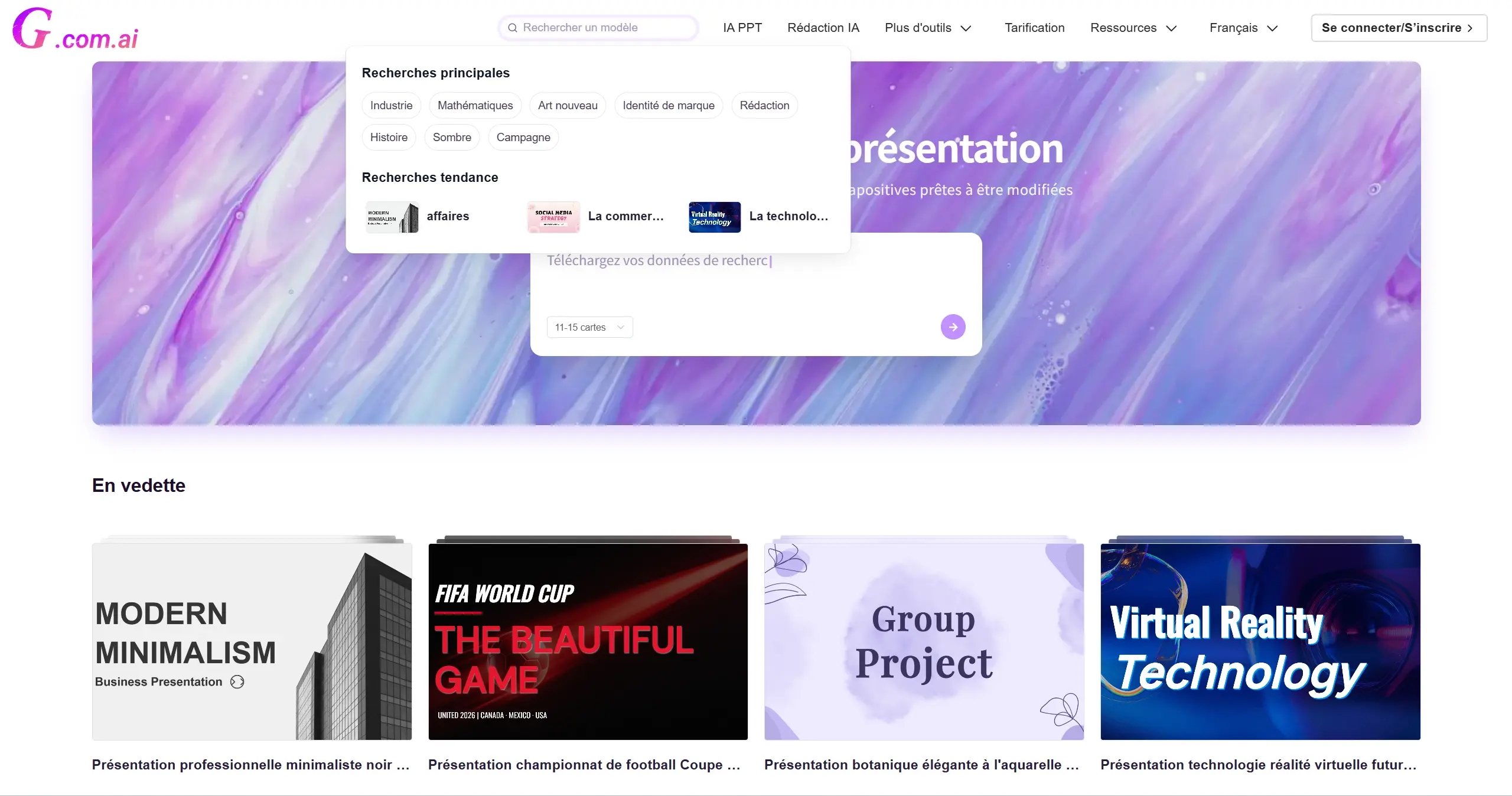
Une fois votre modèle préféré trouvé, cliquez sur « Générer avec l'IA ». Si vous préférez tout personnaliser à la main, vous pouvez aussi le télécharger directement et commencer à l'éditer.
Deux façons de commencer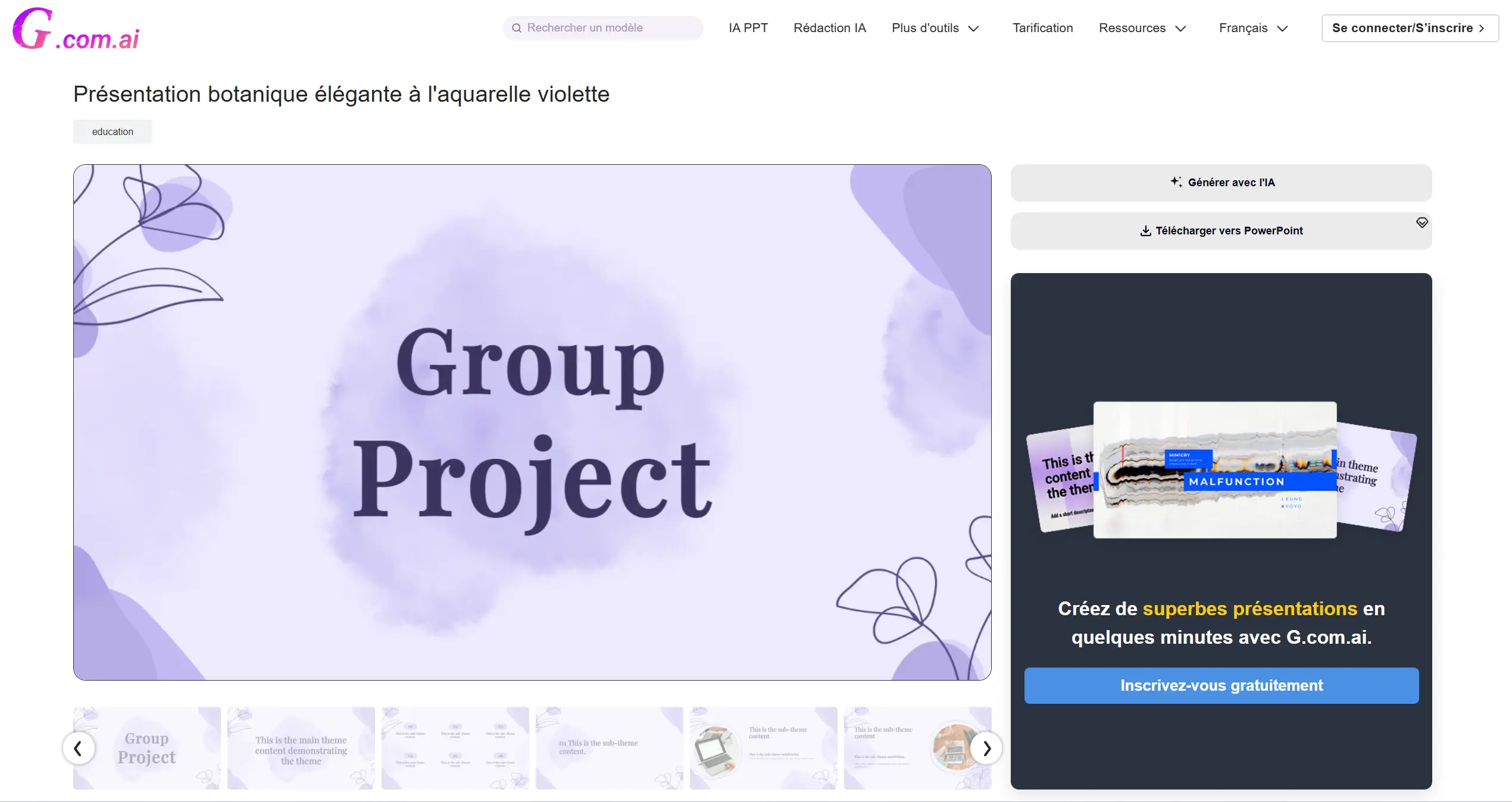
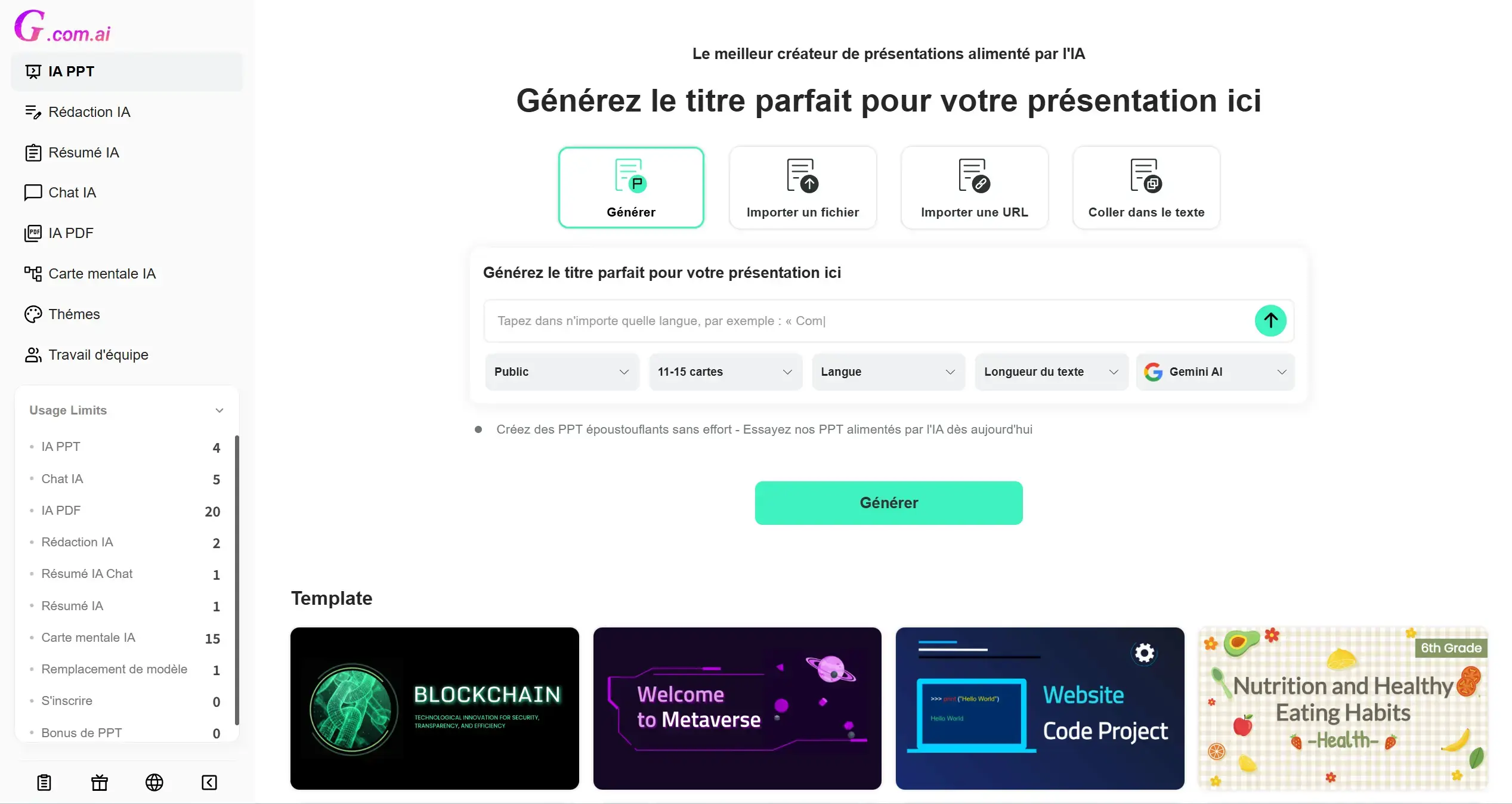
Téléchargez la capture d'écran, ou saisissez les mots-clés du thème de votre présentation, choisissez les paramètres (nombre de diapositives, langue, etc.), puis lancez la génération.
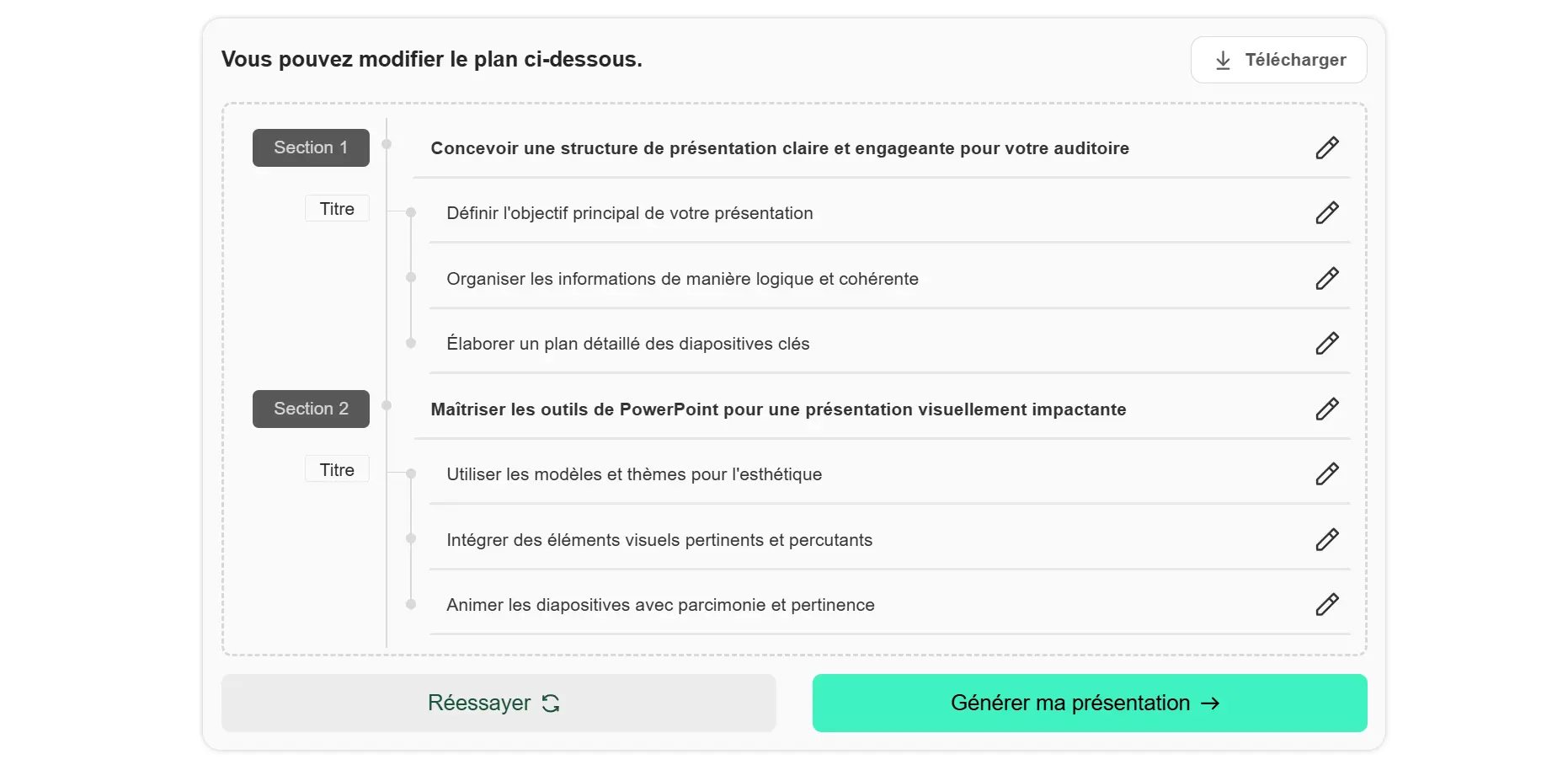
Vérifiez le plan (l'outline) proposé par l'IA. Ajustez-le si nécessaire, puis cliquez sur « Créer la présentation » : l'ensemble des diapositives se génère automatiquement.
Peaufinez les diapositives générées selon vos goûts. Soignez chaque détail pour obtenir une présentation de Noël parfaite.
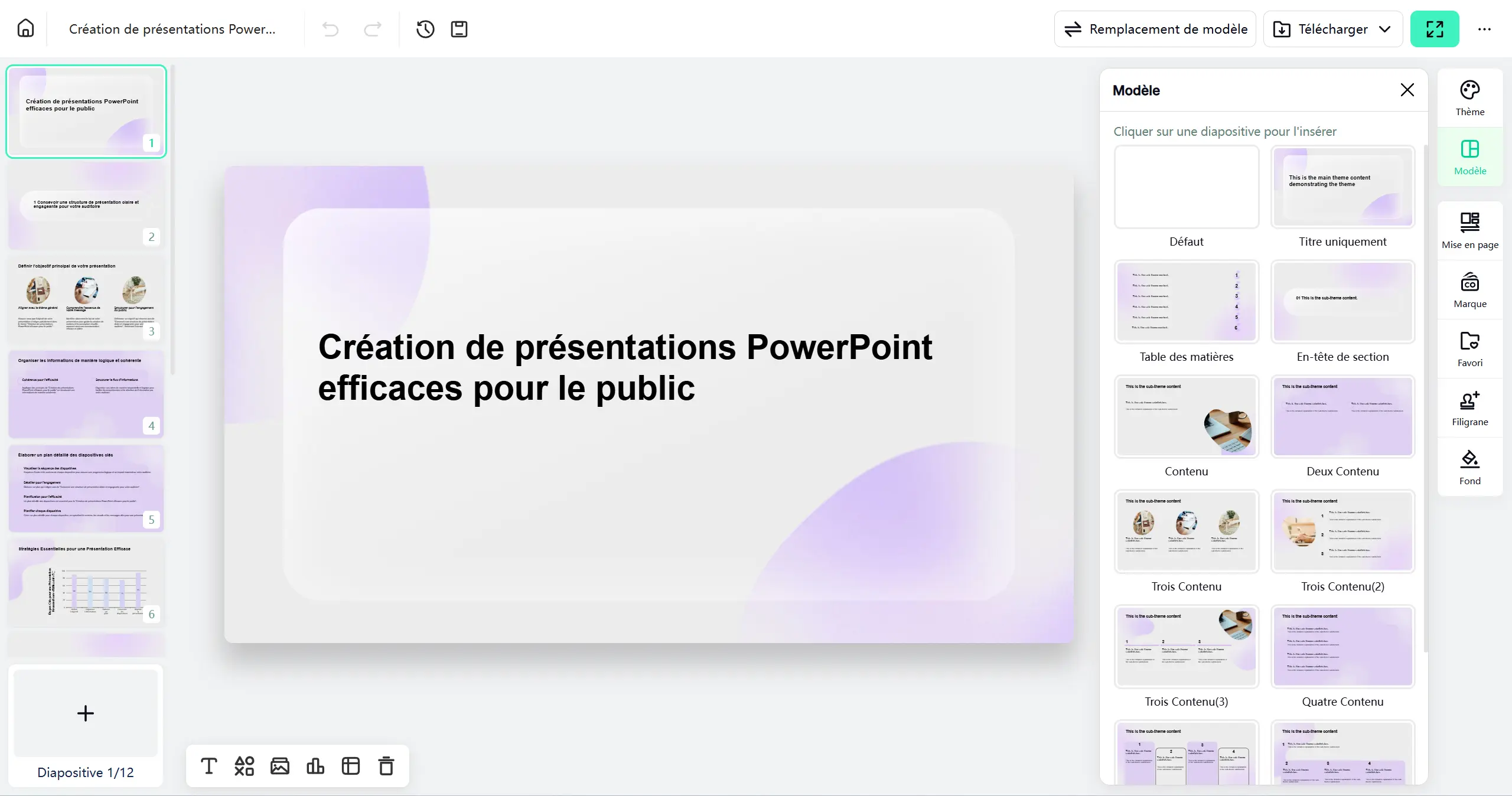
Avec Gamma.com.ai, un magnifique jeu de diapositives est prêt en seulement 20 secondes. Une fois la présentation générée, vous pouvez, en toute simplicité, changer les couleurs du thème et les polices, ajuster la mise en page, insérer des graphiques et des tableaux, et même gérer les filigranes.
Une fois vos documents numérisés, encore faut-il les exploiter. Que vous prépariez un dossier, une synthèse ou une présentation à partir d'informations scannées, Gamma.com.ai, le générateur de présentations par intelligence artificielle, vous aide à transformer ces contenus en supports clairs et professionnels en quelques minutes.
Disponible en français comme en huit autres langues, Gamma.com.ai réunit l'AI Presentation pour créer un diaporama à partir de vos informations, l'AI Writer pour rédiger une synthèse, l'AI Summarizer pour résumer un document en points clés et l'AI PDF pour travailler à partir de fichiers. Après avoir récupéré le texte d'un document scanné (grâce à l'OCR), collez-le dans Gamma.com.ai, choisissez un thème parmi plus de 1 000 modèles, et obtenez un support prêt à présenter — idéal pour un rapport, un dossier professionnel ou un exposé bien organisé.
Les étapes précises et les noms des menus varient selon la version de votre système (iOS, Android, Windows, macOS), le modèle de votre téléphone ou de votre imprimante, et les mises à jour des applications. Si un intitulé diffère légèrement, cherchez l'équivalent (« Numériser », « Scanner », « Digitaliser »). Pour les documents sensibles, veillez à la confidentialité de l'outil et de la destination choisis. Les fonctionnalités et tarifs de Gamma.com.ai sont indiqués à titre indicatif et peuvent changer.
Conclusion
Scanner un document n'a donc plus rien de compliqué. Dans la grande majorité des cas, votre smartphone suffit : l'app Fichiers ou Notes sur iPhone, Google Drive sur Android, et vous obtenez un PDF propre en moins d'une minute, prêt à être envoyé par e-mail ou par messagerie. Pour plus de qualité ou de volume, l'imprimante multifonction et son logiciel, ou les outils intégrés à Windows et Mac, prennent le relais.
Retenez l'essentiel : un bon éclairage, un fond uni, un cadrage droit et un seul PDF regroupant toutes les pages suffisent à obtenir un résultat professionnel. Ajoutez-y la reconnaissance de texte pour exploiter le contenu, et vous voilà parfaitement équipé pour gérer vos documents au quotidien. Et lorsque vient le moment de les mettre en forme ou de les présenter, Gamma.com.ai transforme vos informations en un support clair, en quelques minutes.
Comment scanner un document sans imprimante ni scanner ?
Avec votre smartphone. Sur iPhone, ouvrez l'app Fichiers ou Notes, puis « Scanner des documents ». Sur Android, ouvrez Google Drive, appuyez sur « + » puis « Numériser ». Le téléphone détecte les bords, redresse la feuille et génère un PDF, prêt à envoyer, sans aucune application supplémentaire.
Comment scanner et envoyer un document par e-mail ?
Après avoir scanné le document en PDF, utilisez la fonction de partage : sur iPhone, l'icône de partage puis « Mail » ; sur Android, les trois points puis « Partager ». Depuis un ordinateur, joignez simplement le PDF à votre e-mail. Le destinataire reçoit un fichier propre et lisible.
Comment scanner plusieurs pages dans un seul fichier ?
Toutes les applications de scan (Fichiers, Notes, Google Drive, Adobe Scan…) permettent d'ajouter plusieurs pages à un même document. Après la première page, appuyez sur « Ajouter » ou photographiez simplement la page suivante avant d'enregistrer. Vous obtenez un seul PDF multipage, plus pratique à envoyer.
Quelle est la meilleure application pour scanner des documents ?
Pour un usage occasionnel, les outils intégrés (Fichiers ou Notes sur iPhone, Google Drive sur Android) suffisent largement et sont gratuits. Pour un usage intensif avec reconnaissance de texte et options avancées, Adobe Scan et Microsoft Lens sont d'excellentes applications gratuites.
Un document scanné avec un téléphone est-il de bonne qualité ?
Oui, à condition de soigner les conditions : bon éclairage, fond uni, cadrage bien droit et téléphone parallèle à la feuille. Les applications redressent l'image et améliorent le contraste automatiquement. Le résultat est un PDF net, équivalent à celui d'un scanner classique pour un usage courant.