
Dans vos présentations PowerPoint, la croix (symbole X) est un élément visuel indispensable pour structurer et clarifier vos diapositives. Elle permet de signaler une erreur, un point invalide, une tâche non terminée, un inconvénient dans une comparaison ou une contrainte dans un projet.
Beaucoup d’utilisateurs cherchent comment ajouter une croix propre, uniforme et compatible sur Windows et Mac, sans logiciel externe ni qualité dégradée.
Dans ce tutoriel complet, nous vous présentons 6 méthodes fiables et rapides pour insérer une croix dans PowerPoint, classées par simplicité et par usage professionnel. Nous abordons à la fois les symboles statiques pour vos listes et tableaux, et une solution interactive exclusive pour Windows.
Différences essentielles : croix statique et croix interactive
Avant de commencer, il est important de distinguer les deux types de croix utilisables dans PowerPoint :
• Croix statique : symbole fixe, modifiable en taille et en couleur, parfait pour les listes de points, les tableaux comparatifs et les diapositives fixes. Compatible avec toutes les versions de PowerPoint (Windows, Mac, Web).
• Case à cocher interactive (croix cliquable) : élément dynamique exclusivement sur Windows, qui permet d’ajouter ou supprimer la croix pendant la diffusion de la présentation. Idéal pour les formations, les quiz et les checklists animées.
Méthode 1 : Insérer une croix via la bibliothèque de symboles (tous supports)
C’est la méthode la plus classique et la plus compatible, valable sur Windows, Mac et la version web de PowerPoint. Elle utilise les polices système intégrées pour obtenir des croix standardisées.
1. Placez votre curseur à l’endroit où vous souhaitez ajouter la croix ;
2. Allez dans l’onglet Insertion > cliquez sur Symbole ;
3. Dans la fenêtre pop-up, sélectionnez la police Wingdings ou Segoe UI Symbol ;
4. Recherchez les symboles de croix :
○ Croix simple : code caractère 251
○ Croix dans un cadre : code caractère 253
5. Cliquez sur Insérer puis Fermer.
✅ Avantages : symbole net, vectoriel, sans pixellisation, entièrement modifiable en couleur et en taille.
Méthode 2 : Raccourci clavier rapide (Windows & Mac)
Pour gagner du temps sur des modifications rapides, utilisez les raccourcis clavier dédiés, sans passer par le menu d’insertion.
Sur Windows
Maintenez la touche Alt + saisissez 0215 sur le pavé numérique pour obtenir une croix standard (×).
Sur Mac
1. Ouvrez le Visualiseur de caractères (via Édition > Emoji et symboles) ;
2. Recherchez « croix » ou « X » ;
3. Glissez-déposez le symbole directement sur votre diapositive.
✅ Avantages : ultra-rapide, parfait pour des ajouts ponctuels sur vos textes et listes.
Méthode 3 : Insérer une icône croix vectorielle (PowerPoint 365 / 2021+)
Les versions récentes de PowerPoint intègrent une bibliothèque d’icônes vectorielles modernes, plus épurées que les symboles de police traditionnels.
1. Rendez-vous dans l’onglet Insertion > Icônes ;
2. Dans la barre de recherche, tapez cross ou croix ;
3. Sélectionnez l’icône de croix de votre choix (fine, épaisse ou dans un cercle) ;
4. Cliquez sur Insérer.
Vous pouvez ensuite modifier la couleur, l’épaisseur des traits et la taille sans perdre de qualité, car les icônes sont entièrement vectorielles.
✅ Avantages : rendu professionnel, design moderne, adaptable à la charte graphique de votre présentation.
Méthode 4 : Personnaliser les puces de liste avec une croix
Pour créer des listes de points uniformes avec des croix (inconvénients, points refusés, tâches inachevées), transformez vos puces standard en symbole croix.
1. Sélectionnez l’ensemble de votre liste de texte ;
2. Dans l’onglet Accueil, cliquez sur le menu déroulant des Puces ;
3. Choisissez Définir une nouvelle puce > Symbole ;
4. Sélectionnez une croix dans la police Wingdings ;
5. Validez pour appliquer le symbole à toute la liste.
Tous vos points disposeront alors d’une croix homogène, parfait pour des slides de synthèse ou de comparaison.
✅ Avantages : mise en page uniforme, gain de temps sur les longues listes.
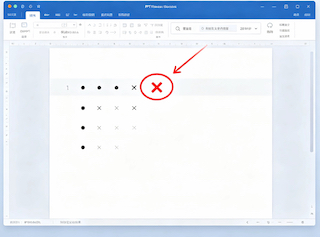
Méthode 5 : Copier-coller un symbole croix prêt à l’emploi
Cette méthode est la plus accessible pour les débutants ou pour des modifications très rapides.
1. Recherchez un symbole croix standard (× ou ✗) sur internet ou dans un document texte ;
2. Copiez le symbole (Ctrl+C / Cmd+C) ;
3. Collez-le directement dans votre zone de texte PowerPoint (Ctrl+V / Cmd+V).
Vous pouvez ensuite ajuster la taille et la couleur pour l’adapter à votre mise en page.
✅ Avantages : aucune configuration, accessible à tous les utilisateurs.
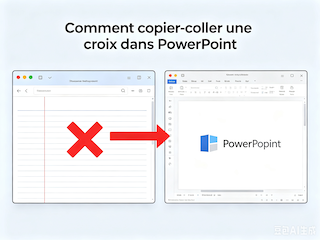
Méthode 6 : Bonus Windows – Créer une case à cocher interactive cliquable
Exclusivement pour PowerPoint Windows, cette méthode permet de créer une croix dynamique qui s’affiche/ disparaît en mode diaporama, idéal pour les présentations interactives.
1. Activez l’onglet Développeur (si masqué : Fichier > Options > Personnaliser le ruban > cocher Développeur) ;
2. Cliquez sur Contrôles > Case à cocher (ActiveX) ;
3. Dessinez la case sur votre diapositive ;
4. En mode diaporama, cliquez sur la case pour afficher ou supprimer la croix.
✅ Avantages : interaction avec le public, parfait pour quiz, formations et suivi de tâches.
Astuces de design professionnel pour les croix dans PowerPoint
Pour un rendu soigné et cohérent dans vos présentations, suivez ces bonnes pratiques :
1. Codage couleur systématique : utilisez le rouge pour les erreurs/ points invalides, le gris pour les éléments obsolètes, l’orange pour les points à corriger ;
2. Taille adaptée : alignez la taille de la croix sur la taille de votre texte pour éviter un rendu disproportionné ;
3. Uniformité : utilisez un seul type de croix par présentation pour conserver une charte graphique cohérente ;
4. Animations discrètes : ajoutez une animation d’apparition ou de fondu sur les croix pour dynamiser vos slides sans surcharger la lecture.
Gagnez du temps avec l’IA SmallPPT
Pour éviter de modifier manuellement chaque croix de vos listes et tableaux, utilisez SmallPPT AI : cet outil optimise automatiquement vos symboles, uniformise leur taille et leur couleur, et adapte tous vos éléments visuels à votre charte graphique en un clic.
Idéal pour finaliser rapidement des présentations professionnelles, des rapports ou des supports de formation.
FAQ : Problèmes courants et solutions
1. La croix s’affiche en caractère bizarre (caractère indéfini)
Vérifiez que vous utilisez bien les polices Wingdings ou Segoe UI Symbol, et enregistrez votre présentation au format .pptx pour conserver les symboles.
2. Pas d’onglet Développeur sur Mac
Les contrôles ActiveX n’existent pas sur Mac. Utilisez les symboles statiques ou les icônes vectorielles pour un rendu identique.
3. Comment insérer plusieurs croix en masse ?
Utilisez la personnalisation des puces de liste ou dupliquez un symbole déjà formaté avec le raccourci Ctrl+D.
Conclusion
Il existe de nombreuses façons d’ajouter une croix dans PowerPoint, selon votre support (Windows/ Mac) et votre usage (statique/ interactif).
Pour un usage quotidien et professionnel, nous recommandons la méthode des icônes vectorielles (rendu moderne) ou la personnalisation des puces (listes uniformes). Pour des présentations interactives sur Windows, optez pour la case à cocher ActiveX.
Toutes ces astuces vous permettent de structurer vos diapositives plus clairement et de renforcer la lisibilité de vos présentations !

