
「パワポを縦向きにしたい」「パワーポイントを縦にするメニューが見つからない」と困っていませんか。PowerPointの初期設定は横向きですが、PC版とWeb版なら数ステップで縦向きに変更できます。一方、iPhone・iPad・Androidのスマホアプリでは、PCと同じ方法でスライドサイズを変更できないため、縦向きテンプレートを使うのが確実です。
この記事では、「パワーポイント 縦」「パワーポイント 縦にする」「PowerPoint 縦向き」と検索している方に向けて、メリット・デメリット、Windows・Mac・Web版の設定方法、スマホでの代替手順を詳しく解説します。さらに、Googleスライドを縦向きにする方法もPC・スマホに分けて紹介します。
- PC版PowerPointは「デザイン」→「スライドのサイズ」から縦向きに変更できます。
- PowerPointとGoogleスライドのスマホアプリでは、縦向き設定済みのファイルを複製して使う方法が確実です。
- 縦向きはスマホ閲覧、チラシ、ポスター、報告書に適しますが、プロジェクター投影には余白が出やすくなります。
- 向きを変えた後は、文字・画像・グラフの位置と印刷プレビューを必ず確認します。
パワーポイントの「縦向き」と「縦書き」は別の設定
最初に区別したいのが、スライドの縦向きと文字の縦書きです。パワーポイントの縦向きは、スライドそのものを横長から縦長へ変更する設定です。縦書きは、テキストボックス内の文字方向だけを上から下へ変更する設定で、スライドの形は変わりません。
| 設定 | 変わる部分 | 主な用途 |
|---|---|---|
| スライドを縦向きにする | スライド全体の幅と高さ | チラシ、ポスター、スマホ用資料、縦長レポート |
| 文字を縦書きにする | 選択したテキストボックス内の文字方向 | 和風デザイン、見出し、表紙のアクセント |
スライドを縦にするメリット・デメリット
パワーポイントを縦向きにすると、紙面やスマホ画面に合う資料を作りやすくなります。ただし、一般的な横長ディスプレイに投影するプレゼンでは、表示領域を十分に使えない場合があります。用途を決めてから向きを選ぶことが重要です。
メリット
- スマホの縦持ち画面で大きく表示しやすい
- A4のチラシ、ポスター、メニュー、配布資料に合わせやすい
- 工程、年表、組織図など縦方向の流れを表現しやすい
- SNSストーリーや縦型デジタルサイネージへ展開しやすい
- 通常の横長資料と差別化しやすい
デメリット
- プロジェクターや横長モニターでは左右に余白が出やすい
- 横長の表、比較図、タイムラインを配置しにくい
- 向きの変更後に画像やテキストがずれることがある
- 同じファイル内で縦向きと横向きを自由に混在できない
- スマホアプリだけではスライドサイズを変更しにくい
【PC】パワーポイントを縦にする方法
Windows版PowerPoint、Mac版PowerPoint、PowerPoint for the webでは、プレゼンテーション全体を縦向きにできます。既存資料を変更すると配置が崩れることがあるため、編集前にファイルを複製しておくと安心です。
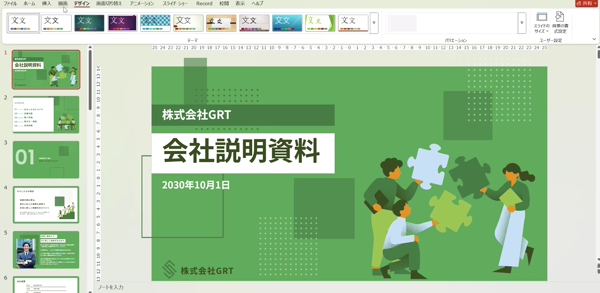
向きを変えたいPowerPointファイルを開きます。既存資料の場合は、先に「名前を付けて保存」でコピーを作成します。
画面上部のリボンから「デザイン」を開き、右端付近にある「スライドのサイズ」を選択します。
WindowsとWeb版では「ユーザー設定のスライドのサイズ」を選びます。Mac版では「ページ設定」と表示される場合があります。
「印刷の向き」または「方向」のスライド欄で「縦」を選びます。ノートや配布資料の向きとは別の項目なので、スライド側を選んでください。
用途に応じて幅と高さを調整し、「OK」を選択します。既存コンテンツがある場合は、次の確認画面へ進みます。
切り抜きを避けたい場合は「サイズに合わせて調整」、領域を大きく使いたい場合は「最大化」を選びます。変更後に全スライドを見直します。
Windows版・Mac版・Web版の違い
| 環境 | 主な操作経路 | 注意点 |
|---|---|---|
| Windows | デザイン → スライドのサイズ → ユーザー設定のスライドのサイズ | スライド欄の「縦」を選ぶ |
| Mac | デザイン → スライドのサイズ → ページ設定 | バージョンにより名称が異なる |
| Web版 | デザイン → スライドのサイズ → ユーザー設定のスライドのサイズ | PCブラウザでの操作が安定 |
「最大化」と「サイズに合わせて調整」はどちらを選ぶ?
初めてパワーポイントを縦にする場合は、「サイズに合わせて調整」を選ぶのが安全です。文字や画像を縮小してスライド内に収めるため、はみ出しを減らせます。ただし、文字が小さくなることがあるので、変更後にフォントサイズを確認してください。「最大化」はスライド面を広く使えますが、画像や図形の一部が外へ出る可能性があります。
💡 Pro tip: 新規資料なら、内容を入れる前に縦向きを設定するとレイアウト崩れをほぼ防げます。
用途別の縦向きサイズ例
| 用途 | 幅 × 高さの例 | 使い方 |
|---|---|---|
| スマホ向け 9:16 | 19.05 × 33.87 cm | 縦型SNS、スマホ閲覧用のスライド |
| A4縦 | 21 × 29.7 cm | チラシ、報告書、印刷配布物 |
| 3:4縦 | 19.05 × 25.4 cm | タブレット表示、縦長の画面資料 |
上記は作成時の目安です。印刷会社、投稿先SNS、デジタルサイネージの指定サイズがある場合は、その数値を優先してください。PowerPointではカスタムサイズ欄に「cm」「in」「px」を付けて入力できます。
【スマホ】パワーポイントを縦にする方法
iPhone・iPad・Android版PowerPointアプリでは、PC版のような「デザイン」→「スライドのサイズ」→「縦」の設定項目が用意されていません。そのため、スマホ上で横向きファイルを直接縦向きへ変えるのではなく、PCまたはWeb版で縦向きにしたファイルをスマホで編集します。
方法1:縦向きテンプレートをスマホで複製する
- PCまたはPowerPoint for the webで縦向きの空ファイルを作成します。
- ファイルをOneDriveへ保存し、「縦向きテンプレート」など分かりやすい名前を付けます。
- スマホのPowerPointアプリでOneDriveを開き、テンプレートを選択します。
- 「コピーを保存」または「名前を付けて保存」で複製します。
- 複製したファイルのタイトル、画像、本文をスマホで編集します。
- 同期後、可能であればPCまたは印刷プレビューで配置を確認します。
方法2:PCまたはWeb版で向きだけ変更してからスマホで続ける
- 対象ファイルをOneDriveへアップロードします。
- PCのPowerPointまたはPCブラウザのPowerPoint for the webで開きます。
- 前述の手順でスライドを縦向きにし、「サイズに合わせて調整」を選びます。
- 保存と同期が完了したことを確認します。
- スマホアプリで同じファイルを開き、文字や画像を修正します。
スマホブラウザで「デスクトップ用Webサイト」を表示する方法もありますが、画面が狭く、リボンやダイアログが正しく表示されない場合があります。重要な資料では、PCかリモートデスクトップを使って向きだけ設定する方法が確実です。
【PC】Googleスライドを縦にする方法
Googleスライドには「縦向き」という専用ボタンはありません。「ページ設定」のカスタムサイズで、幅より高さを大きくすると縦向きになります。PowerPointのように向きを選択するのではなく、数値で縦横比を指定する点が違いです。
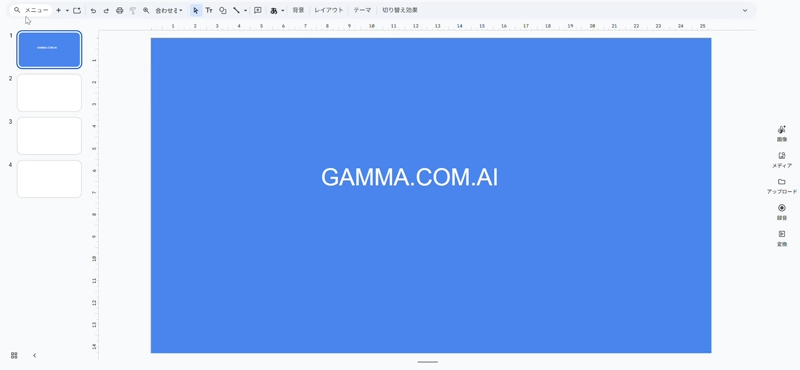
ブラウザから対象のプレゼンテーションを開きます。変更前に「ファイル」→「コピーを作成」でバックアップを作ると安心です。
画面上部の「ファイル」メニューを開き、下部にある「ページ設定」をクリックします。
標準4:3、ワイドスクリーン16:9、16:10ではなく「カスタム」を選択します。
A4なら21 × 29.7 cm、スマホ用9:16なら19.05 × 33.87 cmなど、左に幅、右に高さを入力します。
インチ、センチ、ポイント、ピクセルから用途に合う単位を選び、確定します。全スライドの配置を確認して整えます。
【スマホ】Googleスライドを縦にする方法
Googleの公式ヘルプでは、スライドサイズの調整はパソコンでGoogleスライドを開いて行うよう案内されています。Android版とiPhone・iPad版のGoogleスライドアプリには、ページ設定から幅と高さを変更する機能がありません。
スマホでは縦向きファイルのコピーを使う
- PC版Googleスライドで、希望する比率の縦向きテンプレートを一度作成します。
- テンプレートをGoogleドライブに保存します。
- スマホでGoogleドライブを開き、テンプレートの「︙」メニューをタップします。
- 「コピーを作成」を選び、ファイル名を変更します。
- コピーをGoogleスライドアプリで開き、文章・画像・図形を編集します。
- 共有や書き出しの前に、スライド一覧で要素のはみ出しを確認します。
縦向きのGoogleスライドを頻繁に作る場合は、A4縦、9:16、3:4の空テンプレートをGoogleドライブに保存しておくと便利です。スマホでは毎回そのテンプレートを複製するだけで、縦向きの新規資料を始められます。
PowerPointとGoogleスライドの縦向き設定を比較
| 比較項目 | PowerPoint | Googleスライド |
|---|---|---|
| PCでの変更場所 | デザイン → スライドのサイズ | ファイル → ページ設定 |
| 縦向きの指定方法 | 「縦」を選択する | カスタムで幅より高さを大きくする |
| スマホアプリで直接変更 | 不可。縦向きファイルを編集する | 不可。公式案内ではPCでサイズを調整する |
| 縦横混在 | 同一ファイル内では不可 | 同一ファイル内では不可 |
| 向いている使い方 | 印刷物、社内資料、Office連携 | 共同編集、ブラウザ作業、Drive共有 |
縦向きスライドを見やすくする7つのコツ
- タイトルは上部に置き、最初の3秒でテーマが伝わるようにします。
- 情報は上から下へ流し、視線が戻らない構成にします。
- 1枚に詰め込みすぎず、1スライド1メッセージを意識します。
- 横長の表は行列を入れ替えるか、複数スライドへ分割します。
- スマホ用では小さな文字を避け、実機で読める大きさを確認します。
- 印刷用では端に重要情報を置かず、余白と塗り足しの指定を確認します。
- PDFまたは画像に書き出し、別の端末で最終表示を確認します。
アプリの機能や画面表示はアップデートで変わる場合があります。重要な資料では、Microsoft・Googleの公式ヘルプと実際の編集画面を確認してください。AIで生成した数値、固有名詞、引用は公開前に人が事実確認しましょう。
Gamma.com.aiで縦向き資料の構成づくりを効率化
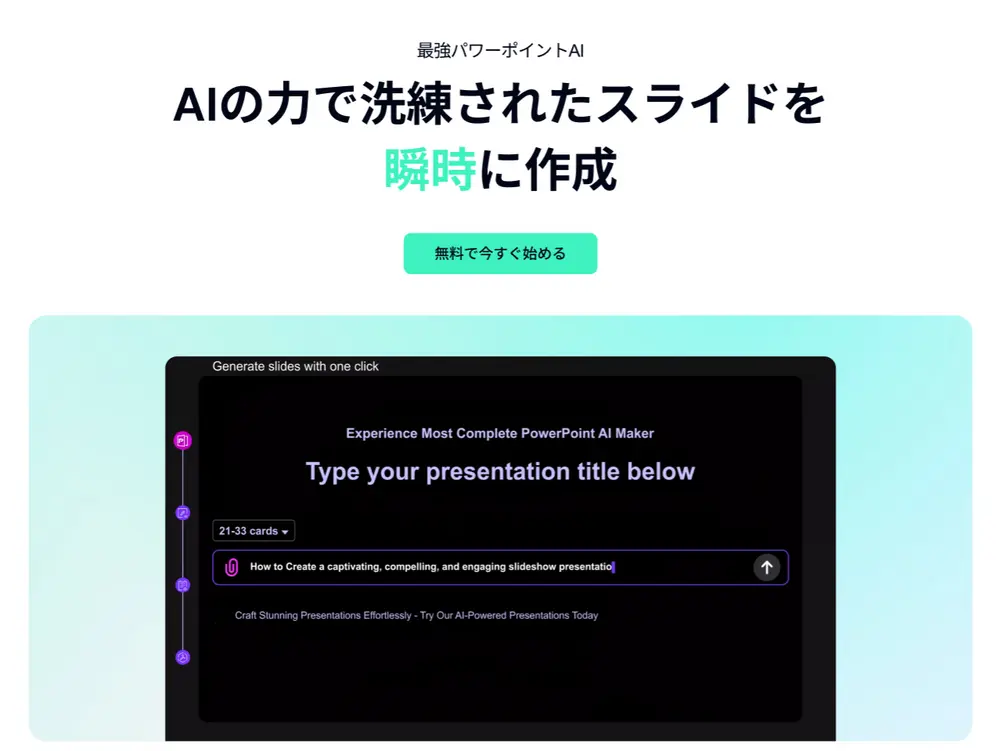
縦向きの設定はPowerPointやGoogleスライドで行えますが、構成案、見出し、本文、デザインを一から作る作業には時間がかかります。Gamma.com.aiでは、トピックやキーワードからAIスライドを生成でき、ファイル・URL・テキストをもとにした資料作成にも対応しています。作成したプレゼンテーションはPowerPointやPDFへ書き出せるため、PowerPointで開いてから本記事の手順で縦向きへ変更できます。
Gamma.com.aiを使う流れ
- Gamma.com.aiのAIスライドを開きます。
- 作りたい縦向き資料のテーマ、読者、目的を入力します。
- AIが提案したアウトラインを確認し、不要な項目を削除します。
- 用途に合うテンプレートを選び、スライドを生成します。
- PowerPoint形式で書き出し、PC版PowerPointで縦向きに変更してレイアウトを調整します。
まとめ
パワーポイントを縦向きにするには、PC版またはWeb版で「デザイン」→「スライドのサイズ」→「ユーザー設定のスライドのサイズ」を開き、スライドの向きを「縦」にします。Googleスライドでは「ファイル」→「ページ設定」→「カスタム」と進み、幅より高さを大きくします。
スマホアプリでは、PowerPointもGoogleスライドも向きを直接変更するのではなく、PCで作った縦向きテンプレートを複製して編集する方法が確実です。縦向きはスマホ資料や印刷物に強い一方、横長画面での投影や横幅の大きい表には不向きです。最終的な閲覧環境から逆算して、9:16、A4、3:4など適切なサイズを選びましょう。
パワーポイントの縦向きに関するよくある質問
パワーポイントを縦にする最短手順は?
PCで「デザイン」→「スライドのサイズ」→「ユーザー設定のスライドのサイズ」と進み、スライドの向きを「縦」にして「OK」を押します。
1枚だけ縦向きにできますか?
PowerPointでは、同じプレゼンテーション内のスライドサイズと向きは共通です。1枚だけ変更することはできません。縦向き資料を別ファイルで作ってリンクするか、横向きスライド上に縦長の図形や画像を配置する方法があります。
スマホだけでPowerPointを縦向きにできますか?
スマホアプリではスライドの向きを直接変更できません。PCまたはWeb版で縦向きにしたテンプレートをOneDriveへ保存し、スマホで複製して編集する方法が確実です。
Googleスライドを縦にする数値は?
A4縦なら幅21 cm・高さ29.7 cm、スマホ向け9:16なら幅19.05 cm・高さ33.87 cmが目安です。「ファイル」→「ページ設定」→「カスタム」で入力します。
縦向きにしたら文字や画像がずれました。どう直しますか?
PowerPointでは変更時に「サイズに合わせて調整」を選び、各スライドの整列、トリミング、フォントサイズを見直します。新規資料は内容を入れる前に向きを設定すると崩れを防げます。
縦向きPowerPointを横向きに戻せますか?
同じ設定画面で「横」を選べば戻せます。ただし、再度レイアウトが変わるため、戻す前にファイルを複製し、変更後に全ページを確認してください。