
Plusieurs PDF à regrouper en un seul fichier — factures, chapitres, formulaires, pages scannées ? Assembler des PDF est simple, gratuit et ne prend que quelques secondes avec le bon outil. Ce guide vous montre comment assembler un PDF en ligne, gratuitement, avec les méthodes les plus rapides.

- La méthode la plus rapide : un outil en ligne gratuit (iLovePDF, Smallpdf, PDF24) — importez vos fichiers, réorganisez l'ordre, fusionnez en un clic.
- Adobe Acrobat Pro et Aperçu (Mac) permettent aussi d'assembler des PDF localement.
- Découvrez ci-dessous les méthodes pour assembler des PDF, comparées, avec les étapes pour chacune.
Qu'est-ce qu'assembler un PDF ?
Assembler des PDF (ou fusionner, combiner, regrouper) signifie réunir plusieurs fichiers PDF en un seul document. Les pages de chaque fichier sont placées les unes à la suite des autres dans l'ordre que vous choisissez. Le résultat est un fichier unique, plus facile à envoyer, à imprimer et à archiver.
4 méthodes pour assembler des PDF
| Méthode | Gratuit | En ligne | Idéal pour |
|---|---|---|---|
| Outil en ligne (iLovePDF, Smallpdf, PDF24) | ✅ (limité) | ✅ | Assembler rapidement sans logiciel. |
| Adobe Acrobat Pro | ❌ | ✅ | Contrôle total, réorganisation des pages. |
| Aperçu (Mac) | ✅ | ❌ | Assemblage local sur Mac, intégré. |
| PDF24 (logiciel local) | ✅ | ❌ | Gratuit, sans limite, Windows. |
Méthode 1 : Outil en ligne gratuit (le plus rapide)
Pour assembler des PDF en ligne gratuitement :
- Rendez-vous sur iLovePDF (ilovepdf.com) → section « Fusionner PDF », ou sur Smallpdf → « Fusionner PDF », ou sur PDF24 → « Fusionner PDF ».
- Importez vos fichiers PDF (glissez-déposez ou cliquez sur « Sélectionner les fichiers »).
- Réorganisez l'ordre des fichiers en les faisant glisser si nécessaire.
- Cliquez sur Fusionner.
- Téléchargez le PDF assemblé.
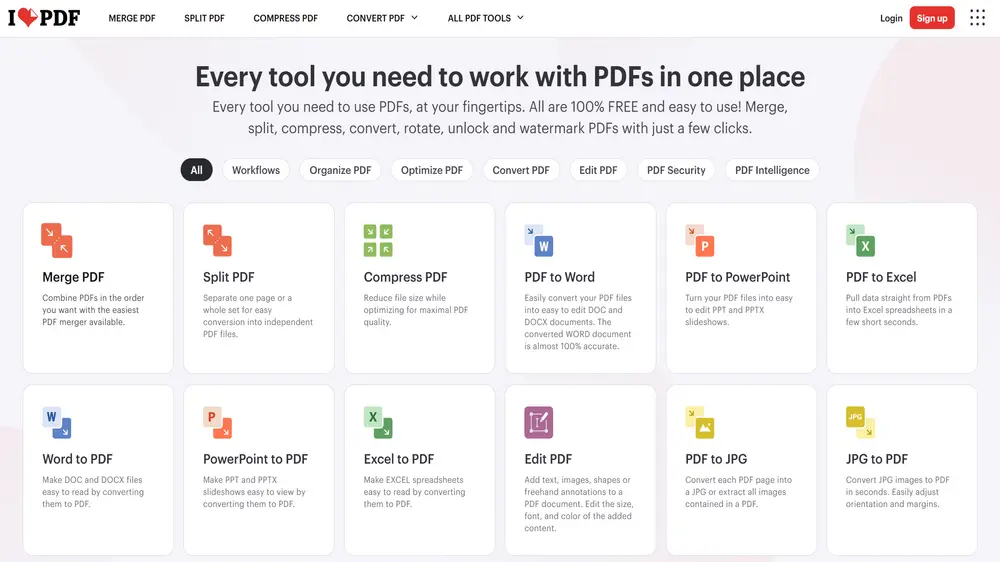
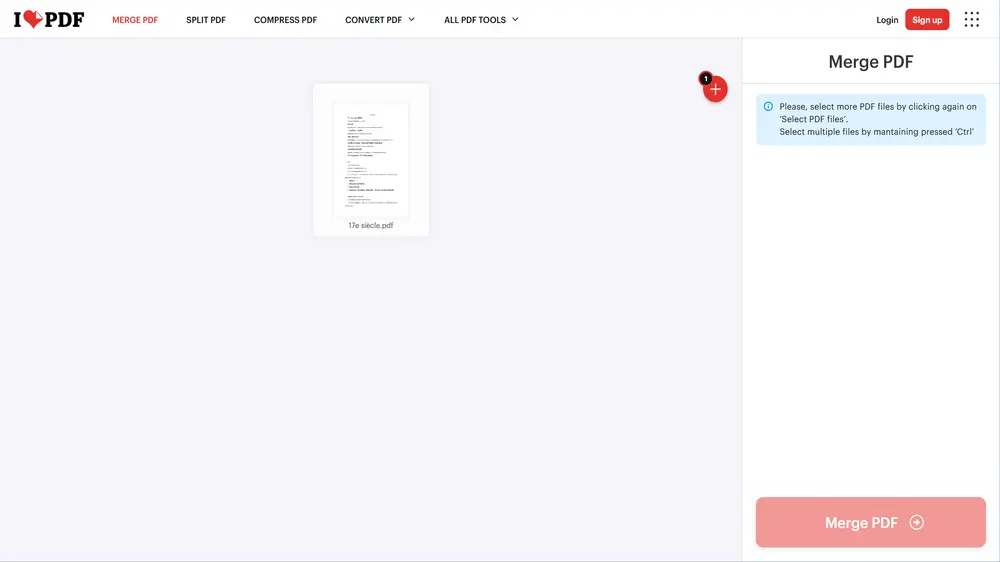
Vous pouvez assembler 2 PDF ou des dizaines — la plupart des outils acceptent un grand nombre de fichiers. Les versions gratuites ont souvent une limite quotidienne (2 à 5 fusions par jour).
Méthode 2 : Adobe Acrobat Pro
- Ouvrez Adobe Acrobat Pro.
- Cliquez sur Outils → Combiner des fichiers.
- Cliquez sur Ajouter des fichiers et sélectionnez vos PDF.
- Réorganisez l'ordre en faisant glisser les fichiers.
- Cliquez sur Combiner.
- Enregistrez le fichier assemblé.
Acrobat Pro permet aussi de sélectionner des pages spécifiques de chaque fichier (pas seulement le fichier entier), ce qui est utile pour des assemblages complexes.
Méthode 3 : Aperçu sur Mac (gratuit)
- Ouvrez le premier PDF dans Aperçu.
- Activez les vignettes : Présentation → Vignettes.
- Ouvrez le deuxième PDF dans une fenêtre Finder séparée.
- Glissez-déposez les vignettes du deuxième PDF dans la barre latérale d'Aperçu, à l'endroit souhaité.
- Enregistrez avec Fichier → Exporter au format PDF.
Méthode 4 : PDF24 (logiciel local, Windows)
- Téléchargez et installez PDF24 (gratuit) depuis pdf24.org.
- Ouvrez PDF24 → choisissez Fusionner PDF.
- Ajoutez vos fichiers et réorganisez l'ordre.
- Cliquez sur Fusionner et enregistrez.
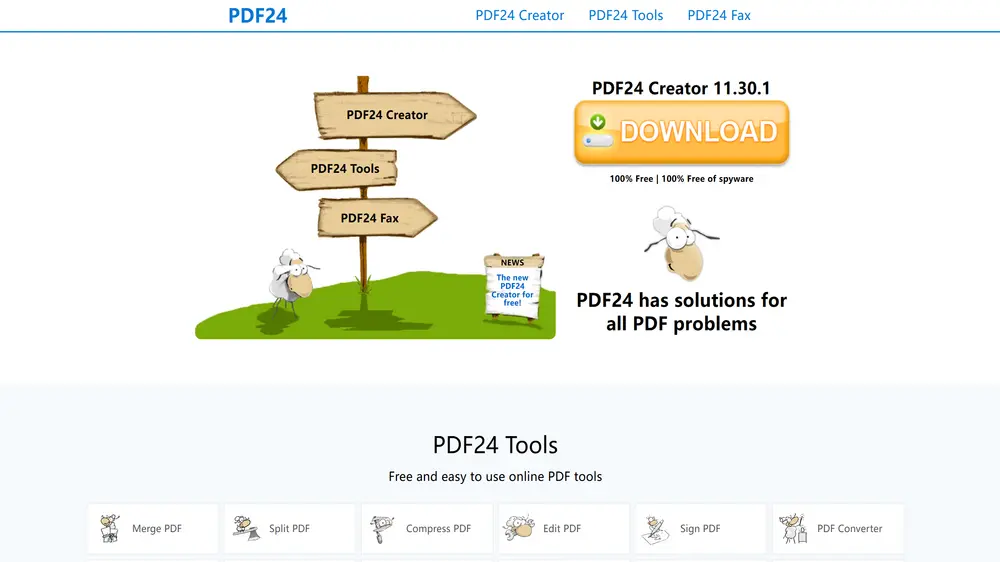
Les outils en ligne traitent vos fichiers sur des serveurs externes. Pour des documents sensibles (contrats, données personnelles, relevés bancaires), préférez une solution locale comme Aperçu (Mac), PDF24 (Windows) ou Adobe Acrobat, qui ne transfèrent rien en ligne.
Assembler des PDF : astuces utiles
- Vérifiez l'ordre avant de fusionner : la plupart des outils permettent de réorganiser les fichiers par glisser-déposer. Vérifiez l'ordre avant de cliquer sur Fusionner.
- Réduisez la taille ensuite : un PDF assemblé peut être lourd. Après la fusion, compressez-le avec le même outil (iLovePDF et PDF24 proposent la compression dans la foulée).
- Supprimez les pages inutiles : après l'assemblage, retirez les pages en double ou les pages blanches avec un outil de suppression de pages.
- Ajoutez un sommaire : pour un document long, pensez à ajouter une table des matières ou des signets dans Acrobat Pro.
💡 Astuce : Si vos PDF sont des présentations que vous voulez regrouper en un seul deck, il est souvent plus simple de les combiner au niveau PowerPoint ou Google Slides avant d'exporter en PDF. Et avec un outil comme Gamma.com.ai, vous pouvez créer et fusionner du contenu de présentation en ligne, puis exporter en un seul PDF propre.
Conclusion
Assembler des PDF prend quelques secondes avec le bon outil. Pour un assemblage rapide et gratuit, utilisez iLovePDF, Smallpdf ou PDF24 en ligne. Pour un contrôle total (choix de pages, réorganisation avancée), utilisez Adobe Acrobat Pro. Et sur Mac, Aperçu fait le travail sans logiciel supplémentaire. Vérifiez l'ordre des fichiers avant de fusionner, compressez le résultat si nécessaire, et votre PDF assemblé sera prêt à envoyer.
Foire aux questions (FAQ)
Comment assembler des PDF gratuitement ?
Utilisez un outil en ligne comme iLovePDF, Smallpdf ou PDF24 : importez vos fichiers PDF, réorganisez l'ordre, cliquez sur Fusionner, et téléchargez le résultat. Gratuit pour quelques fusions par jour, sans logiciel à installer.
Comment assembler 2 PDF en un seul ?
Sur iLovePDF : importez vos deux fichiers, vérifiez l'ordre (glissez-déposez si nécessaire), cliquez sur Fusionner. Le résultat est un seul PDF contenant les pages des deux fichiers dans l'ordre choisi.
Comment assembler des PDF en ligne ?
Rendez-vous sur iLovePDF, Smallpdf ou PDF24 → section « Fusionner PDF ». Importez vos fichiers, réorganisez, fusionnez. L'assemblage se fait dans votre navigateur — aucun logiciel à installer.
Peut-on choisir l'ordre des pages ?
Oui. Tous les outils permettent de réorganiser les fichiers par glisser-déposer avant la fusion. Adobe Acrobat Pro permet même de choisir des pages spécifiques de chaque fichier, pas seulement l'ordre des fichiers entiers.
Les outils en ligne sont-ils sûrs ?
Les outils reconnus (iLovePDF, Smallpdf, PDF24) suppriment les fichiers après traitement. Pour des documents sensibles, préférez une solution locale : Aperçu (Mac, gratuit), PDF24 (Windows, gratuit) ou Adobe Acrobat Pro.

