
Vous avez un fichier .odt (LibreOffice / OpenOffice) à envoyer en PDF, ou un PDF à ouvrir dans LibreOffice — la conversion est simple et gratuite. Ce guide vous montre comment convertir un fichier ODT en PDF et convertir un PDF en ODT, avec les méthodes les plus rapides.

- ODT → PDF : ouvrez le fichier dans LibreOffice → Fichier → Exporter au format PDF. Gratuit, sans outil en ligne.
- PDF → ODT : utilisez un outil en ligne (CloudConvert, Zamzar) ou ouvrez le PDF dans LibreOffice Draw.
- Découvrez ci-dessous les méthodes pour convertir ODT et PDF, comparées étape par étape.
ODT vs PDF : rappel
| Format | Ce que c'est | Quand l'utiliser |
|---|---|---|
| ODT | Format document ouvert (Open Document Text). Le format natif de LibreOffice Writer et OpenOffice. | Rédaction, édition, collaboration dans LibreOffice. |
| Format à mise en page fixe, universel et non modifiable. | Partage, impression, archivage, envoi par e-mail. |
Comment convertir un fichier ODT en PDF
Méthode 1 : LibreOffice (gratuit, meilleure qualité)
- Ouvrez le fichier .odt dans LibreOffice Writer.
- Cliquez sur Fichier → Exporter au format PDF.
- Ajustez les options si nécessaire (qualité d'image, pages à inclure).
- Cliquez sur Exporter → choisissez un nom et un emplacement.
C'est la méthode la plus fiable : la mise en page est parfaitement conservée puisque LibreOffice est le logiciel natif du format ODT.
Méthode 2 : Google Docs
- Importez le fichier .odt dans Google Drive.
- Double-cliquez pour l'ouvrir dans Google Docs.
- Cliquez sur Fichier → Télécharger → Document PDF.
Méthode 3 : Outil en ligne
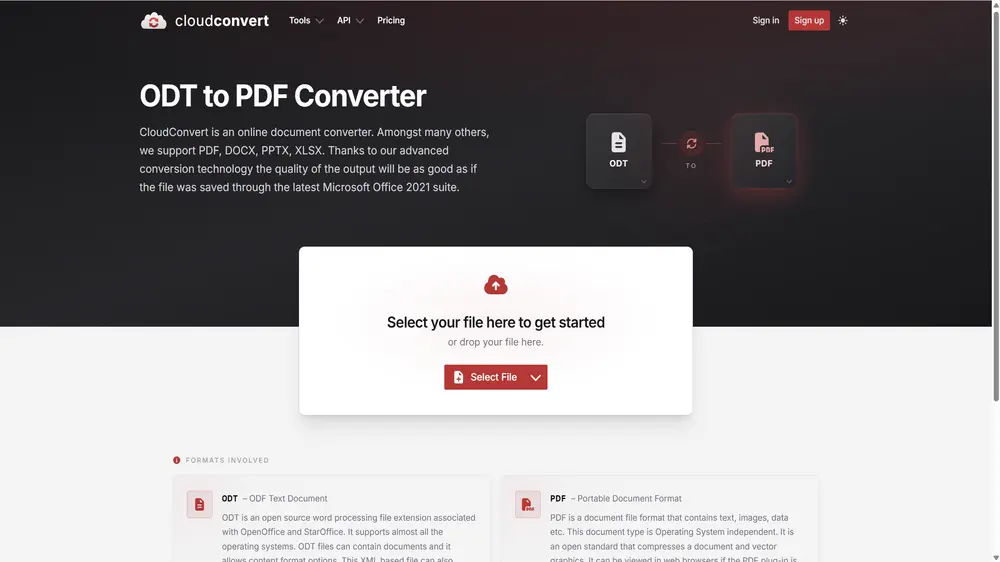
- Rendez-vous sur CloudConvert (cloudconvert.com), Zamzar ou Convertio.
- Sélectionnez la conversion ODT → PDF.
- Importez votre fichier, cliquez sur Convertir, téléchargez le PDF.
Méthode 4 : Print to PDF (universel)
- Ouvrez le fichier .odt dans n'importe quel logiciel compatible (LibreOffice, Word, Google Docs).
- Appuyez sur Ctrl+P (Cmd+P sur Mac).
- Choisissez « Enregistrer au format PDF » ou « Microsoft Print to PDF » comme imprimante.
- Cliquez sur Enregistrer.
La méthode LibreOffice est toujours préférable : elle conserve parfaitement la mise en page, les polices et les images. Les outils en ligne et Google Docs peuvent légèrement altérer la mise en forme sur les documents complexes.
Comment convertir un PDF en ODT
Méthode 1 : Outil en ligne
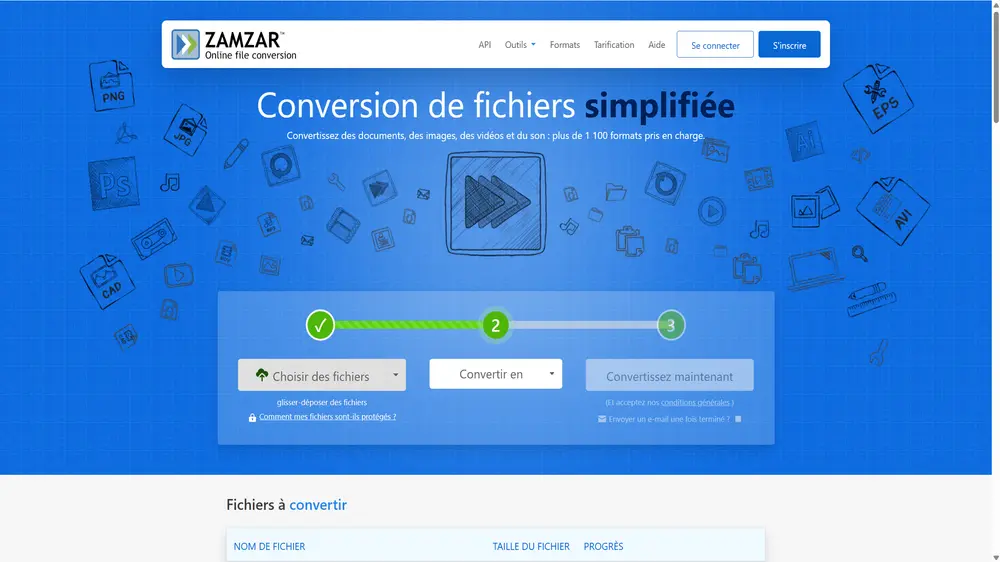
- Rendez-vous sur CloudConvert ou Zamzar.
- Sélectionnez la conversion PDF → ODT.
- Importez votre PDF, cliquez sur Convertir, téléchargez le fichier .odt.
- Ouvrez le .odt dans LibreOffice Writer pour éditer.
Méthode 2 : LibreOffice Draw
- Ouvrez LibreOffice Draw.
- Fichier → Ouvrir → sélectionnez le PDF.
- Le PDF s'ouvre comme un document éditable (chaque page = un objet graphique).
- Modifiez le contenu, puis enregistrez en .odt ou exportez dans un autre format.
Méthode 3 : Google Docs (OCR intégré)
- Importez le PDF dans Google Drive.
- Clic droit → Ouvrir avec → Google Docs.
- Google Docs convertit le PDF en texte éditable (via OCR si scanné).
- Fichier → Télécharger → Format OpenDocument (.odt).
Méthodes comparées
| Méthode | Gratuit | ODT→PDF | PDF→ODT | Notes |
|---|---|---|---|---|
| LibreOffice | ✅ | ✅ (meilleur) | ✅ (Draw) | Gratuit, hors ligne, meilleure fidélité pour ODT→PDF. |
| Google Docs | ✅ | ✅ | ✅ (OCR) | En ligne, gratuit. Peut altérer la mise en page complexe. |
| CloudConvert | ✅ (25/jour) | ✅ | ✅ | En ligne, rapide, bonne qualité. |
| Zamzar | ✅ (2/jour) | ✅ | ✅ | Simple, sans inscription. |
| Print to PDF | ✅ | ✅ | ❌ | Universel, aucun outil supplémentaire. |
💡 Astuce : Si votre document ODT ou PDF contient du contenu à présenter, un outil comme Gamma.com.ai peut transformer votre texte en slides professionnelles en quelques minutes — sans conversion de format intermédiaire.
Conclusion
Convertir un ODT en PDF se fait en un clic dans LibreOffice (Fichier → Exporter au format PDF) — c'est la méthode la plus fiable et gratuite. Google Docs et les outils en ligne (CloudConvert, Zamzar) sont des alternatives rapides. Pour convertir un PDF en ODT, utilisez un outil en ligne ou ouvrez le PDF dans LibreOffice Draw / Google Docs. Dans les deux sens, la conversion est gratuite et prend quelques secondes.
Foire aux questions (FAQ)
Comment convertir un fichier ODT en PDF gratuitement ?
Ouvrez le fichier dans LibreOffice Writer → Fichier → Exporter au format PDF. C'est gratuit, hors ligne, et conserve parfaitement la mise en page. Alternatives : Google Docs (Fichier → Télécharger → PDF) ou un outil en ligne comme CloudConvert.
Comment convertir un PDF en ODT ?
Utilisez CloudConvert ou Zamzar (PDF → ODT en ligne). Ou ouvrez le PDF dans LibreOffice Draw pour l'éditer, puis enregistrez en .odt. Google Docs peut aussi ouvrir un PDF et l'exporter en format OpenDocument.
La mise en page est-elle conservée ?
ODT → PDF via LibreOffice : oui, parfaitement. PDF → ODT : variable — les documents textuels simples se convertissent bien, les PDF avec colonnes, tableaux ou images complexes peuvent perdre leur mise en forme.
Peut-on ouvrir un fichier ODT sans LibreOffice ?
Oui — Google Docs, Microsoft Word (versions récentes), et les outils en ligne ouvrent les fichiers .odt. La compatibilité est bonne pour le texte et les tableaux simples ; les mises en page complexes peuvent varier légèrement.
Quelle est la meilleure méthode pour convertir un document ODT en PDF ?
LibreOffice Writer → Fichier → Exporter au format PDF. C'est la méthode native, la plus fiable, et entièrement gratuite. Les outils en ligne sont une bonne alternative si LibreOffice n'est pas installé.

