
Un PDF protégé que vous ne pouvez ni imprimer, ni copier, ni modifier — c'est frustrant quand le document est le vôtre ou que vous avez le droit de l'utiliser. Ce guide vous montre comment déverrouiller un PDF, gratuitement, en ligne ou avec un logiciel, selon le type de protection appliquée.

- Les restrictions légères (impression/copie bloquées, pas de mot de passe à l'ouverture) peuvent être supprimées avec un outil en ligne gratuit (iLovePDF, Smallpdf, PDF24).
- Un PDF chiffré avec un mot de passe à l'ouverture ne peut être déverrouillé que si vous connaissez le mot de passe.
- Découvrez ci-dessous les types de protection PDF et les méthodes pour les supprimer.
Les 2 types de protection PDF
Avant de déverrouiller, il faut comprendre quel type de protection est appliqué :
| Type | Ce que ça fait | Peut-on le supprimer sans mot de passe ? |
|---|---|---|
| Mot de passe propriétaire (restrictions) | Bloque l'impression, la copie, la modification — mais le PDF s'ouvre normalement. | ✅ Oui — les outils en ligne peuvent supprimer ces restrictions. |
| Mot de passe utilisateur (chiffrement) | Le PDF ne s'ouvre pas du tout sans saisir le mot de passe. | ❌ Non — il faut connaître le mot de passe pour accéder au contenu. |
Comment déverrouiller un PDF en ligne (restrictions)
Si le PDF s'ouvre normalement mais que vous ne pouvez pas imprimer, copier ou modifier :
Méthode 1 : Outil en ligne (le plus rapide)
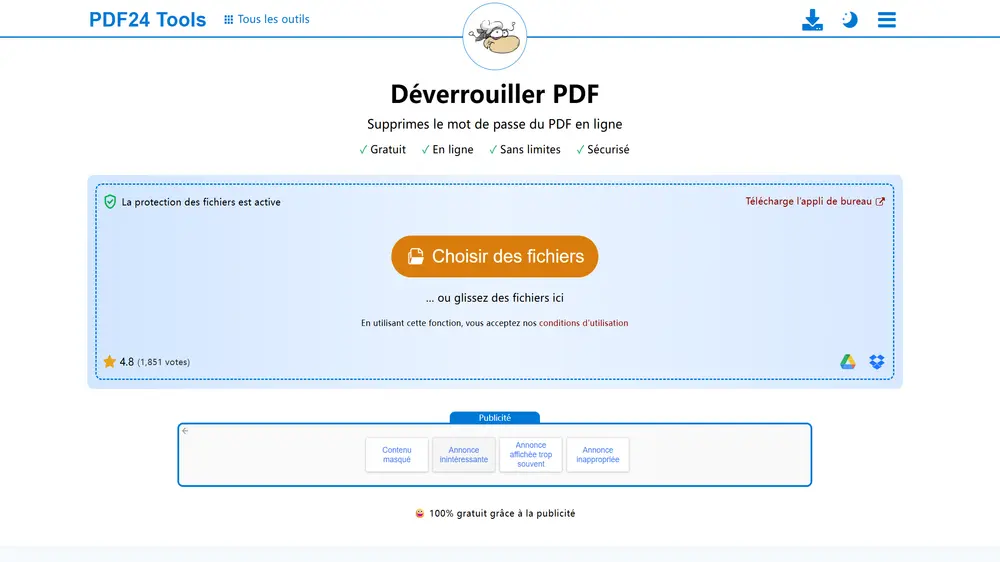
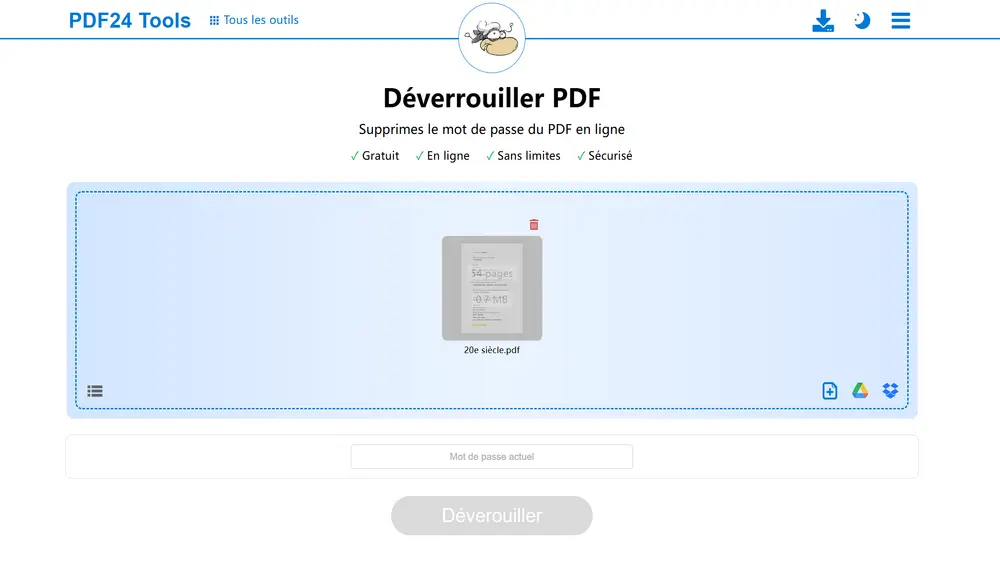
- Rendez-vous sur iLovePDF (ilovepdf.com → Déverrouiller PDF), Smallpdf (Unlock PDF), ou PDF24 (Supprimer la protection).
- Importez votre fichier PDF protégé.
- L'outil supprime les restrictions de propriétaire automatiquement.
- Téléchargez le PDF déverrouillé — vous pouvez maintenant imprimer, copier et modifier librement.
Méthode 2 : Google Chrome (astuce Print to PDF)
- Ouvrez le PDF protégé dans Google Chrome (glissez-le dans le navigateur).
- Appuyez sur Ctrl+P (Cmd+P sur Mac).
- Changez la destination en « Enregistrer au format PDF ».
- Cliquez sur Enregistrer.
Le nouveau PDF est une copie sans les restrictions d'impression et de copie. Cette méthode fonctionne pour la plupart des protections de propriétaire.
Méthode 3 : Adobe Acrobat Pro
- Ouvrez le PDF dans Acrobat Pro.
- Cliquez sur Fichier → Propriétés → onglet Sécurité.
- Dans la liste Méthode de protection, choisissez Aucune protection.
- Entrez le mot de passe propriétaire si demandé.
- Enregistrez.
Ces méthodes ne fonctionnent que pour les restrictions de propriétaire (impression/copie/modification bloquées). Si le PDF exige un mot de passe pour s'ouvrir, aucun outil en ligne ne peut le déverrouiller sans ce mot de passe — c'est un chiffrement réel.
Comment déverrouiller un PDF avec mot de passe (chiffré)
Si le PDF ne s'ouvre pas sans saisir un mot de passe :
- Vous connaissez le mot de passe : ouvrez le PDF, saisissez le mot de passe. Puis utilisez Adobe Acrobat Pro (Fichier → Propriétés → Sécurité → Aucune protection) ou iLovePDF pour créer une version sans mot de passe.
- Vous avez oublié le mot de passe : il n'existe pas de méthode fiable et gratuite pour « casser » un mot de passe PDF fort. Les outils comme iLovePDF et Smallpdf ne peuvent supprimer que les restrictions de propriétaire, pas le chiffrement utilisateur. Contactez l'expéditeur du document pour obtenir le mot de passe.
Les outils de déverrouillage comparés
| Outil | Gratuit | En ligne | Restrictions | Chiffrement | Notes |
|---|---|---|---|---|---|
| iLovePDF | ✅ | ✅ | ✅ supprime | ❌ | Simple et rapide. |
| Smallpdf | ✅ (limité) | ✅ | ✅ supprime | ❌ | 2 tâches/jour gratuit. |
| PDF24 | ✅ | ✅ | ✅ supprime | ❌ | Entièrement gratuit. |
| Google Chrome | ✅ | ❌ | ✅ (Print to PDF) | ❌ | Pas d'outil à installer. |
| Adobe Acrobat Pro | ❌ | ❌ | ✅ supprime | ✅ (si mot de passe connu) | Le plus complet. |
💡 Astuce : Si votre PDF protégé est une présentation que vous devez modifier, il est souvent plus simple de recréer les slides à partir du contenu. Un outil comme Gamma.com.ai génère des présentations professionnelles à partir de texte en quelques minutes — plus rapide que de déverrouiller et éditer un PDF.
Conclusion
Déverrouiller un PDF dépend du type de protection. Pour les restrictions (impression/copie bloquées), un outil en ligne gratuit (iLovePDF, Smallpdf, PDF24) ou l'astuce Chrome Print to PDF résout le problème en secondes. Pour un PDF chiffré avec mot de passe à l'ouverture, vous devez connaître le mot de passe — aucun outil gratuit ne peut contourner un chiffrement fort. Identifiez d'abord le type de protection, puis choisissez la méthode adaptée.
Foire aux questions (FAQ)
Comment déverrouiller un PDF gratuitement ?
Si le PDF s'ouvre mais bloque l'impression/copie : utilisez iLovePDF (Déverrouiller PDF), Smallpdf ou PDF24. Importez le fichier, l'outil supprime les restrictions, téléchargez la version déverrouillée. L'astuce Chrome (Print to PDF) fonctionne aussi.
Peut-on déverrouiller un PDF sans mot de passe ?
Seulement pour les restrictions de propriétaire (impression/copie bloquées) — les outils en ligne les suppriment sans mot de passe. Pour un PDF qui exige un mot de passe à l'ouverture (chiffrement), il est impossible de le déverrouiller sans connaître le mot de passe.
Quelle est la différence entre les deux types de protection ?
Le mot de passe propriétaire bloque certaines actions (imprimer, copier, modifier) mais le PDF s'ouvre normalement. Le mot de passe utilisateur empêche l'ouverture même du fichier. Le premier est facile à supprimer ; le second nécessite le mot de passe.
L'astuce Chrome Print to PDF fonctionne-t-elle toujours ?
Elle fonctionne pour la plupart des restrictions de propriétaire. Certains PDF avec des protections plus avancées (DRM, chiffrement fort) peuvent résister à cette méthode. Dans ce cas, utilisez iLovePDF ou PDF24.
Est-ce légal de déverrouiller un PDF ?
Si vous êtes le propriétaire du document ou que vous avez le droit de l'utiliser (document reçu pour signature, formulaire administratif, etc.), oui. Supprimer la protection d'un document dont vous n'avez pas les droits peut constituer une violation du droit d'auteur.

