
Un PDF à annoter, un texte à ajouter, un document à compléter — mais le fichier semble verrouillé. Comment écrire dans un PDF sans passer par l'impression ? Ce guide vous montre les meilleures méthodes pour écrire dans un document PDF, que ce soit pour ajouter du texte, modifier du texte existant ou simplement annoter, gratuitement et en quelques clics.

- Pour ajouter du texte sur un PDF : Adobe Acrobat Reader (gratuit, « Remplir et signer ») ou un outil en ligne (iLovePDF, Smallpdf, PDF24).
- Pour modifier du texte existant : Adobe Acrobat Pro (payant) ou LibreOffice Draw (gratuit).
- Découvrez ci-dessous les méthodes pour écrire dans un PDF, de la plus simple à la plus complète.
3 façons d'« écrire dans un PDF »
Le terme « écrire dans un PDF » peut signifier trois choses différentes, et la méthode dépend de ce que vous voulez faire :
| Ce que vous voulez | Ce que ça signifie | Meilleur outil |
|---|---|---|
| Ajouter du texte | Placer du texte par-dessus le document (comme remplir un champ). | Adobe Reader (gratuit), iLovePDF, Smallpdf. |
| Modifier du texte existant | Changer, corriger ou supprimer du texte déjà présent dans le PDF. | Adobe Acrobat Pro (payant), LibreOffice Draw (gratuit). |
| Annoter / commenter | Surligner, souligner, ajouter des commentaires ou des notes. | Adobe Reader (gratuit), Aperçu (Mac), outils en ligne. |
Méthode 1 : Ajouter du texte avec Adobe Acrobat Reader (gratuit)
La méthode la plus courante pour écrire dans un document PDF :
- Ouvrez le PDF dans Adobe Acrobat Reader (gratuit).
- Cliquez sur Remplir et signer dans le panneau de droite.
- Cliquez sur l'icône Ab (Ajouter du texte) dans la barre d'outils.
- Cliquez à l'endroit où vous voulez écrire et tapez votre texte.
- Ajustez la taille de la police avec les boutons A↑ et A↓.
- Enregistrez le PDF avec Fichier → Enregistrer sous.
Méthode 2 : Écrire dans un PDF en ligne (gratuit)
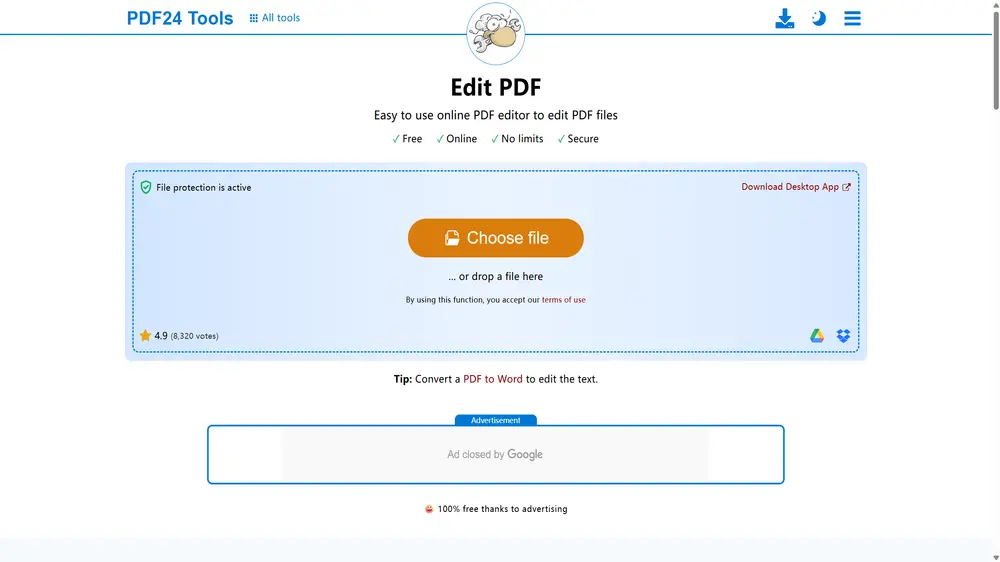
- Rendez-vous sur iLovePDF (Éditer PDF), Smallpdf (Modifier PDF), ou PDF24 (Éditer PDF).
- Importez votre fichier PDF.
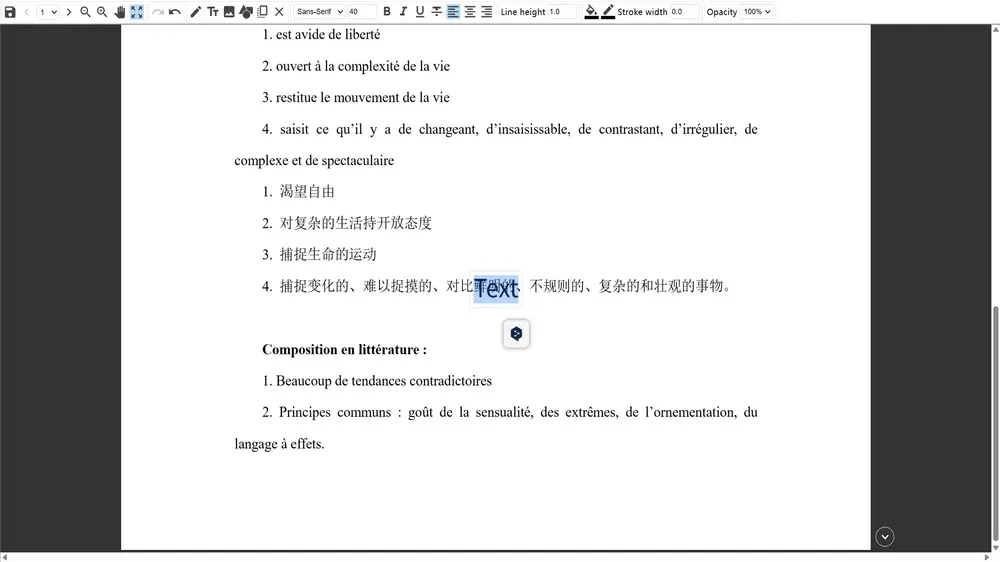
- Cliquez sur Ajouter du texte (icône « T » ou « Aa »).
- Cliquez à l'endroit souhaité et tapez.
- Ajustez la police, la taille et la couleur pour correspondre au document.
- Téléchargez le PDF modifié.
Méthode 3 : Modifier du texte existant
Si vous devez corriger ou remplacer du texte déjà présent dans le PDF (pas ajouter par-dessus) :
Avec Adobe Acrobat Pro (payant)
- Ouvrez le PDF dans Acrobat Pro.
- Cliquez sur Modifier le PDF dans le panneau de droite.
- Le texte devient directement éditable — cliquez dessus pour le modifier, le supprimer ou le remplacer.
- Enregistrez.
Avec LibreOffice Draw (gratuit)
- Ouvrez LibreOffice Draw.
- Fichier → Ouvrir → sélectionnez votre PDF.
- Le PDF s'ouvre comme un document éditable. Cliquez sur le texte pour le modifier.
- Enregistrez : Fichier → Exporter au format PDF.
LibreOffice Draw est gratuit et fonctionne sur Windows, Mac et Linux, mais la mise en page peut être légèrement altérée sur les PDF complexes (colonnes, tableaux). Pour des corrections simples (un mot, une date, un chiffre), c'est la meilleure option gratuite.
Méthode 4 : Annoter un PDF (surligner, commenter)
Si vous n'avez pas besoin d'ajouter du texte mais de surligner, souligner ou commenter :
- Adobe Reader (gratuit) : Outils → Commentaire → Surligner, Souligner, Note, Zone de texte.
- Aperçu (Mac) : Barre d'outils → Annotation → Surligner, Note, Texte.
- Outils en ligne : iLovePDF, Smallpdf et PDF24 proposent aussi des fonctions d'annotation.
Les outils comparés
| Outil | Gratuit | Ajouter texte | Modifier texte | Annoter | En ligne |
|---|---|---|---|---|---|
| Adobe Reader | ✅ | ✅ | ❌ | ✅ | ❌ |
| Adobe Acrobat Pro | ❌ | ✅ | ✅ | ✅ | ✅ |
| iLovePDF | ✅ | ✅ | ❌ | ✅ | ✅ |
| Smallpdf | ✅ | ✅ | ❌ | ✅ | ✅ |
| PDF24 | ✅ | ✅ | ❌ | ✅ | ✅ |
| LibreOffice Draw | ✅ | ✅ | ✅ | ❌ | ❌ |
| Aperçu (Mac) | ✅ | ✅ | ❌ | ✅ | ❌ |
💡 Astuce : Si votre PDF est une présentation et que vous devez modifier le contenu, il est souvent plus simple de revenir au fichier source (PowerPoint ou Google Slides) et de ré-exporter en PDF. Et avec un outil comme Gamma.com.ai, vous modifiez en ligne et exportez en PDF en un clic — sans toucher au fichier PDF directement.
Conclusion
Écrire dans un PDF est simple une fois que vous savez ce que vous voulez faire. Pour ajouter du texte par-dessus, Adobe Reader (gratuit) ou un outil en ligne suffit. Pour modifier du texte existant, utilisez Adobe Acrobat Pro ou LibreOffice Draw. Pour annoter, surligner ou commenter, Adobe Reader, Aperçu ou les outils en ligne font le travail. Identifiez votre besoin, choisissez l'outil qui correspond, et votre PDF sera complété en quelques minutes.
Foire aux questions (FAQ)
Comment écrire dans un PDF gratuitement ?
Ouvrez le PDF dans Adobe Acrobat Reader (gratuit) → Remplir et signer → cliquez sur l'icône Ab → cliquez à l'endroit voulu et tapez. Vous pouvez aussi utiliser iLovePDF, Smallpdf ou PDF24 en ligne.
Peut-on modifier du texte existant dans un PDF ?
Oui, mais avec un éditeur complet : Adobe Acrobat Pro (payant) permet de cliquer sur le texte et de le modifier directement. LibreOffice Draw (gratuit) ouvre aussi les PDF pour l'édition de texte. Les outils gratuits en ligne ne permettent que d'ajouter du texte par-dessus, pas de modifier l'existant.
Comment écrire dans un document PDF sans logiciel ?
Utilisez un outil en ligne : iLovePDF (Éditer PDF), Smallpdf (Modifier PDF) ou PDF24. Importez le fichier, ajoutez du texte, et téléchargez. Aucun logiciel à installer — tout se fait dans le navigateur.
Le texte ajouté est-il intégré au PDF ?
Oui. Le texte que vous ajoutez avec Adobe Reader ou un outil en ligne est enregistré dans le PDF. Il apparaît à l'impression et dans toutes les visionneuses. Mais il est positionné par-dessus le contenu existant — il ne remplace pas le texte d'origine.
Comment écrire dans un PDF sur téléphone ?
Utilisez l'application Adobe Acrobat Reader (gratuite, iOS/Android) : ouvrez le PDF → Remplir et signer → tapez à l'endroit voulu. Xodo et Foxit Reader sont aussi de bonnes alternatives gratuites pour mobile.

