
Un PDF interactif contient des éléments cliquables — boutons, liens, formulaires, vidéos intégrées, animations — qui transforment un document statique en une expérience interactive. Ce guide vous montre comment créer un PDF interactif, les meilleurs outils (InDesign, Canva, en ligne), et les cas d'usage les plus courants.

- InDesign est l'outil de référence pour les PDF interactifs professionnels (boutons, animations, vidéos).
- Pour un résultat rapide et gratuit : Canva, Google Slides (export PDF avec liens) ou des outils en ligne.
- Découvrez ci-dessous les meilleurs outils, les étapes de création et les éléments interactifs possibles.
Qu'est-ce qu'un PDF interactif ?
Un PDF interactif est un fichier PDF qui contient des éléments avec lesquels le lecteur peut interagir : liens cliquables, boutons de navigation, champs de formulaire, vidéos intégrées, ou sommaire cliquable. Contrairement à un PDF « plat » (juste du texte et des images), un PDF interactif guide le lecteur et permet des actions.
Cas d'usage courants : catalogues produits, rapports annuels, portfolios, brochures commerciales, formulaires à remplir, supports de formation, et présentations envoyées par e-mail.
Les éléments interactifs possibles
| Élément | Ce que ça fait | Outils nécessaires |
|---|---|---|
| Liens hypertextes | Liens vers un site web, une adresse e-mail ou une page du document. | Tout outil (Word, Google Slides, Canva, InDesign). |
| Sommaire cliquable | Table des matières avec liens vers chaque section du document. | Word, InDesign, Acrobat Pro. |
| Boutons de navigation | Boutons « Page suivante », « Retour », « Accueil » pour naviguer dans le PDF. | InDesign, Acrobat Pro. |
| Champs de formulaire | Champs texte, cases à cocher, listes déroulantes que le lecteur peut remplir. | Acrobat Pro, InDesign, outils PDF en ligne. |
| Vidéos intégrées | Vidéo jouable directement dans le PDF (format H.264). | InDesign (export PDF interactif). |
| Animations / transitions | Effets de transition entre pages, objets animés. | InDesign (export SWF ou PDF interactif). |
Comment créer un PDF interactif
Méthode 1 : InDesign (le plus puissant)
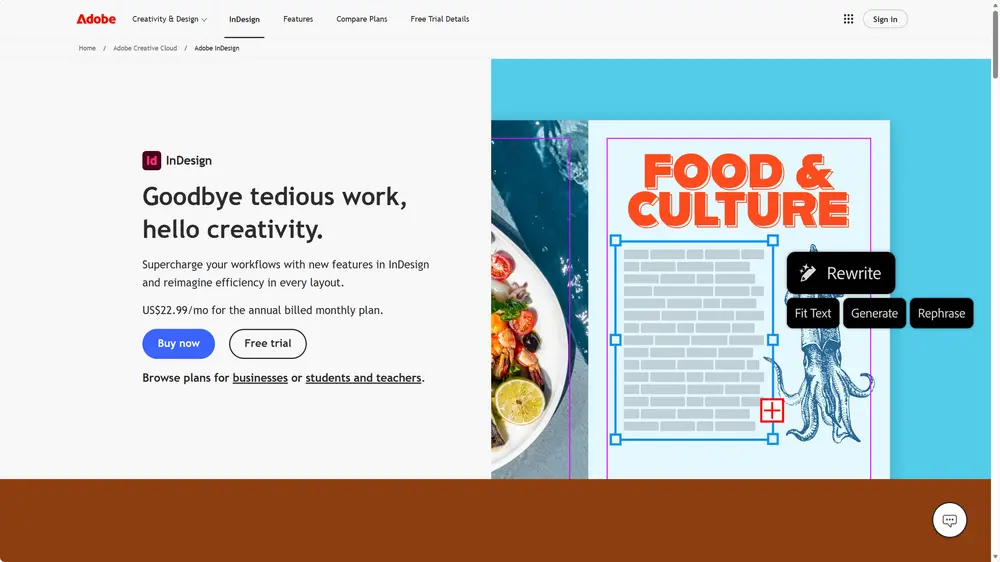
Adobe InDesign est l'outil de référence pour les PDF interactifs professionnels :
- Créez votre mise en page dans InDesign (texte, images, design).
- Ajoutez les éléments interactifs : Fenêtre → Interactivité → Boutons, Hyperliens, Médias, Signets.
- Pour un bouton : dessinez une forme → Fenêtre → Interactivité → Boutons et formulaires → définissez l'action (aller à la page, ouvrir un lien).
- Pour un lien : sélectionnez le texte → Fenêtre → Interactivité → Hyperliens → Nouveau lien hypertexte.
- Pour une vidéo : Fichier → Importer → sélectionnez un fichier vidéo (H.264/MP4).
- Exportez : Fichier → Exporter → choisissez Adobe PDF (interactif).
Méthode 2 : Canva (gratuit, simple)
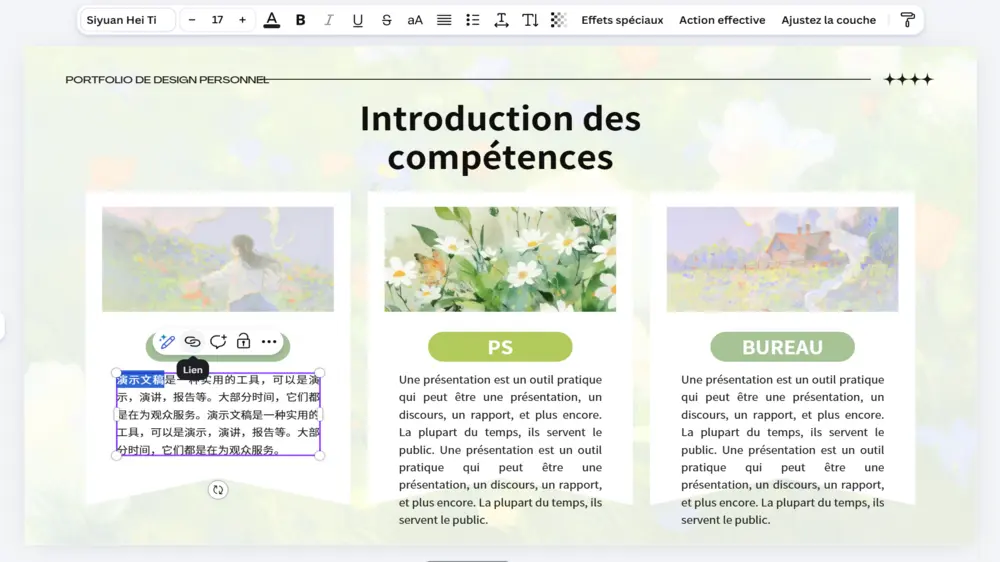
- Créez un design dans Canva (présentation, rapport, brochure).
- Ajoutez des liens : sélectionnez un texte ou un bouton → cliquez sur l'icône lien → collez l'URL.
- Exportez en PDF : Partager → Télécharger → PDF standard.
- Les liens hypertextes sont conservés dans le PDF.
Canva ne supporte pas les formulaires, vidéos intégrées ou boutons de navigation — mais les liens cliquables fonctionnent parfaitement.
Méthode 3 : En ligne (sans logiciel)
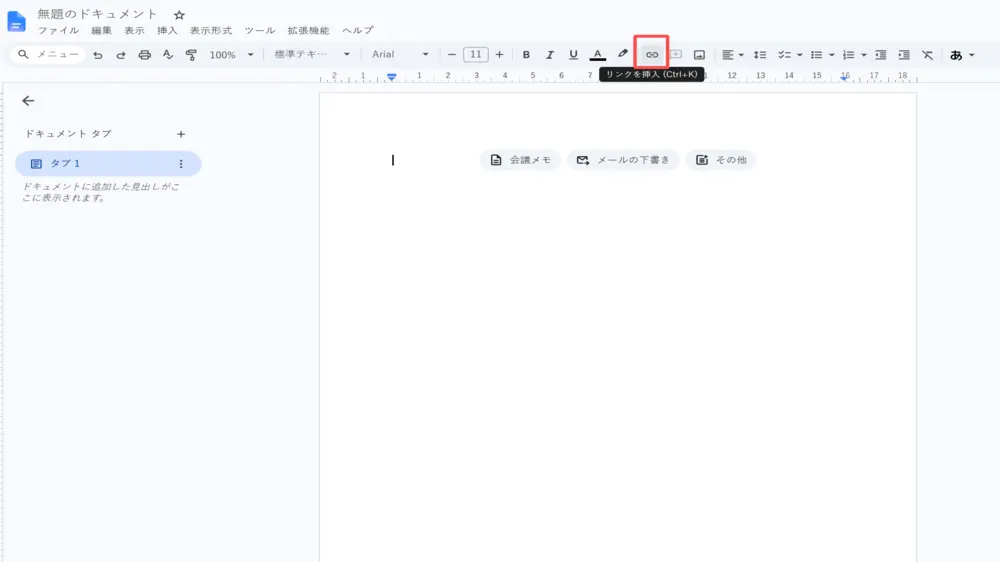
- Créez votre document dans Google Slides ou Google Docs avec des liens hypertextes.
- Exportez en PDF : Fichier → Télécharger → PDF.
- Les liens sont conservés dans le PDF exporté.
Pour des formulaires : utilisez Adobe Acrobat en ligne (acrobat.adobe.com) ou PDFescape (pdfescape.com) pour ajouter des champs de formulaire à un PDF existant.
Les vidéos intégrées dans un PDF interactif ne fonctionnent que dans Adobe Acrobat Reader — pas dans les navigateurs web ni dans Aperçu (Mac). Si votre audience utilise principalement un navigateur, préférez des liens vers des vidéos hébergées (YouTube, Vimeo) plutôt que des vidéos intégrées.
Comparaison des outils
| Outil | Gratuit | Liens | Formulaires | Vidéo | Boutons | Niveau |
|---|---|---|---|---|---|---|
| InDesign | ❌ | ✅ | ✅ | ✅ | ✅ | Professionnel. Le plus complet. |
| Acrobat Pro | ❌ | ✅ | ✅ | ✅ | ✅ | Ajout d'interactivité à un PDF existant. |
| Canva | ✅ | ✅ | ❌ | ❌ | ❌ | Simple. Liens hypertextes uniquement. |
| Google Slides/Docs | ✅ | ✅ | ❌ | ❌ | ❌ | Basique. Export PDF avec liens. |
| PDFescape | ✅ | ✅ | ✅ | ❌ | ❌ | En ligne. Ajout formulaires gratuit. |
💡 Astuce : Si vous cherchez une alternative au PDF interactif, un outil comme Gamma.com.ai génère des présentations web interactives par nature — cliquables, animées, partageables par lien — sans les limitations du format PDF. Idéal quand votre objectif est l'engagement du lecteur plutôt que l'impression.
Conclusion
Créer un PDF interactif dépend de vos besoins : InDesign pour un résultat professionnel complet (boutons, vidéos, formulaires), Canva ou Google Slides pour des liens cliquables simples et gratuits, Acrobat Pro pour ajouter de l'interactivité à un PDF existant. Les liens hypertextes fonctionnent partout ; les vidéos et animations nécessitent Adobe Acrobat Reader. Pour un contenu véritablement interactif, considérez un format web plutôt que PDF.
Foire aux questions (FAQ)
Comment créer un PDF interactif gratuitement ?
Utilisez Canva (liens cliquables dans le PDF exporté) ou Google Slides/Docs (export PDF avec liens). Pour des formulaires : PDFescape (en ligne, gratuit) permet d'ajouter des champs à un PDF existant.
Comment créer un PDF interactif avec InDesign ?
Créez votre mise en page → ajoutez les éléments interactifs (Fenêtre → Interactivité → Boutons, Hyperliens, Médias) → exportez en « Adobe PDF (interactif) ». InDesign supporte boutons, liens, vidéos, formulaires et animations.
Les vidéos fonctionnent-elles dans tous les lecteurs PDF ?
Non. Les vidéos intégrées ne fonctionnent que dans Adobe Acrobat Reader. Les navigateurs web et Aperçu (Mac) ne les lisent pas. Préférez des liens vers des vidéos hébergées si votre audience n'utilise pas Acrobat.
Quelle est la différence entre PDF interactif et PDF classique ?
Un PDF classique est statique — texte et images figés. Un PDF interactif contient des éléments cliquables (liens, boutons, formulaires, vidéos) avec lesquels le lecteur peut interagir.
Peut-on créer un PDF interactif en ligne ?
Oui. Canva (liens), PDFescape (formulaires) et Adobe Acrobat en ligne (édition basique) fonctionnent dans le navigateur sans logiciel à installer. Pour des fonctionnalités avancées (vidéos, boutons), InDesign ou Acrobat Pro restent nécessaires.

