
Une table des matières dans Word se génère automatiquement à partir de vos titres — à condition de les avoir formatés correctement. Ce guide vous montre comment faire une table des matières sur Word, la personnaliser, la mettre à jour, et résoudre les problèmes courants.

- Pré-requis : vos titres doivent utiliser les styles Titre 1, Titre 2, Titre 3 de Word (pas du texte en gras manuellement).
- Insertion : placez le curseur → Références → Table des matières → choisissez un style. Terminé.
- Découvrez ci-dessous les étapes détaillées, la personnalisation et la mise à jour.
Pré-requis : utiliser les styles de titre
La table des matières de Word est générée automatiquement à partir des styles de titre. Si vos titres sont simplement du texte en gras sans style appliqué, Word ne les reconnaîtra pas.
| Style | À quoi ça correspond | Comment l'appliquer |
|---|---|---|
| Titre 1 | Titres principaux (chapitres, grandes parties). | Sélectionnez le texte → onglet Accueil → cliquez sur « Titre 1 » dans les Styles. |
| Titre 2 | Sous-titres (sections à l'intérieur d'un chapitre). | Sélectionnez → Accueil → « Titre 2 ». |
| Titre 3 | Sous-sous-titres (sous-sections). | Sélectionnez → Accueil → « Titre 3 ». |
Appliquez ces styles dès le début de la rédaction — les reprendre après coup sur un document de 50 pages est fastidieux.
Comment insérer une table des matières dans Word
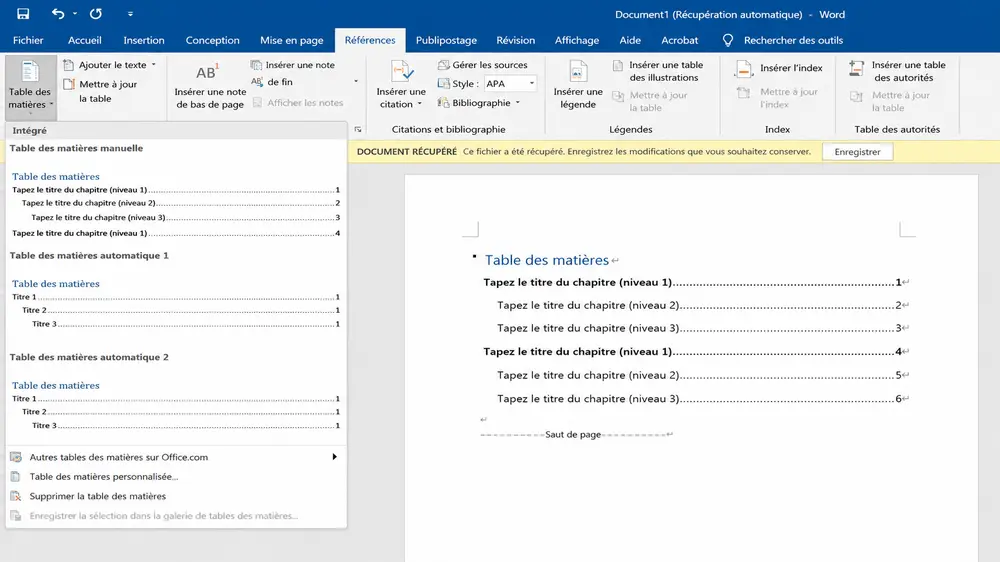
- Placez votre curseur à l'endroit où vous voulez la table des matières (généralement au début du document, après la page de garde).
- Cliquez sur l'onglet Références.
- Cliquez sur Table des matières.
- Choisissez un style parmi les modèles proposés (« Table automatique 1 » ou « Table automatique 2 »).
- La table apparaît avec les titres, sous-titres et numéros de page — générés automatiquement.
Si la table des matières est vide ou affiche « Aucune entrée », vos titres n'utilisent pas les styles Titre 1/2/3. Retournez dans le document, sélectionnez chaque titre, et appliquez le style approprié (Accueil → Styles). Puis mettez à jour la table.
Comment mettre à jour la table des matières
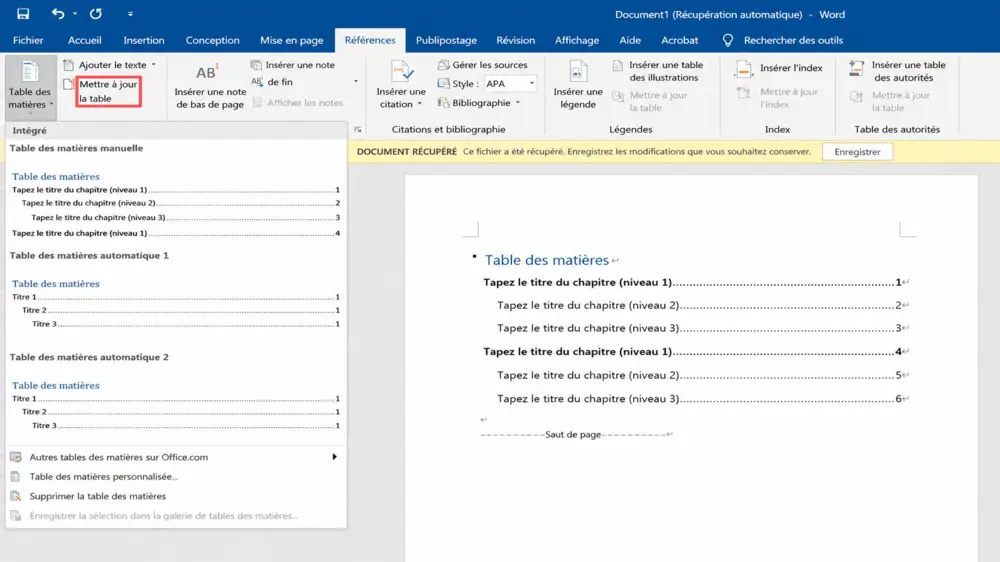
Quand vous modifiez le document (ajout de sections, changement de titres, pagination), la table doit être rafraîchie :
- Cliquez sur la table des matières dans le document.
- Cliquez sur Mettre à jour la table (bouton qui apparaît en haut de la table, ou clic droit → Mettre à jour les champs).
- Choisissez :
- Mettre à jour les numéros de page uniquement : si seule la pagination a changé.
- Mettre à jour toute la table : si des titres ont été ajoutés, supprimés ou renommés.
- Cliquez sur OK.
Raccourci : sélectionnez la table → appuyez sur F9.
Personnaliser la table des matières
| Personnalisation | Comment faire |
|---|---|
| Changer le nombre de niveaux | Références → Table des matières → Table des matières personnalisée → changez « Afficher les niveaux » (1 = Titre 1 seul, 3 = Titre 1+2+3). |
| Supprimer les points de suite | Table des matières personnalisée → dans « Caractères de suite », choisissez « (aucun) ». |
| Changer la police/taille | Table des matières personnalisée → Modifier → sélectionnez le niveau (TM 1, TM 2…) → Modifier → changez la police. |
| Retirer les liens hypertextes | Après insertion : sélectionnez toute la table (Ctrl+A dans la zone) → Ctrl+Shift+F9 pour convertir en texte statique. |
| Ajouter un titre « Sommaire » | Tapez « Sommaire » au-dessus de la table. Ne lui appliquez PAS un style Titre — sinon il apparaîtra dans la table elle-même. |
Table des matières dans Word en ligne
Word en ligne (office.com) a des fonctionnalités limitées pour la table des matières :
- Vous pouvez afficher une table des matières existante.
- Vous pouvez cliquer sur les entrées pour naviguer.
- Vous ne pouvez pas insérer ni mettre à jour une table des matières dans Word en ligne — utilisez l'application desktop pour cela.
Problèmes courants et solutions
| Problème | Solution |
|---|---|
| Table vide | Les titres n'utilisent pas les styles Titre 1/2/3. Appliquez les styles, puis mettez à jour la table. |
| Numéros de page incorrects | Mettez à jour : clic droit sur la table → Mettre à jour les champs → Mettre à jour toute la table. |
| Un titre n'apparaît pas | Vérifiez que le style Titre 1/2/3 est appliqué. Vérifiez aussi que le nombre de niveaux affiché inclut ce niveau. |
| Du texte normal apparaît dans la table | Ce texte a accidentellement le style Titre 1/2/3. Remettez-le en style « Normal ». |
| La table ne se met pas à jour | Cliquez dans la table → F9. Si ça ne fonctionne pas : supprimez la table, réinsérez-la (Références → Table des matières). |
💡 Astuce : Si votre document Word doit devenir une présentation, un outil comme Gamma.com.ai peut transformer votre contenu structuré (avec ses titres et sous-titres) en slides professionnelles en quelques minutes — la structure de votre document devient la structure de vos slides.
Conclusion
Créer une table des matières dans Word prend quelques secondes : appliquez les styles Titre 1/2/3 à vos titres, puis Références → Table des matières → choisissez un modèle. La table se génère automatiquement avec les numéros de page. Mettez-la à jour avec F9 chaque fois que le document change. Et souvenez-vous : tout commence par les styles de titre — sans eux, la table reste vide.
Foire aux questions (FAQ)
Comment faire une table des matières sur Word ?
Appliquez les styles Titre 1, Titre 2 et Titre 3 à vos titres (Accueil → Styles). Puis : Références → Table des matières → choisissez un modèle automatique. La table se génère avec les titres et les numéros de page.
Comment mettre à jour la table des matières ?
Cliquez sur la table → « Mettre à jour la table » (ou F9). Choisissez « Mettre à jour toute la table » si des titres ont changé, ou « Mettre à jour les numéros de page uniquement » si seule la pagination a bougé.
Pourquoi ma table des matières est vide ?
Vos titres n'utilisent pas les styles Titre 1/2/3 de Word. Du texte en gras ou en grande taille n'est pas un « titre » pour Word. Appliquez les styles (Accueil → Styles → Titre 1/2/3), puis mettez à jour la table.
Comment changer l'apparence de la table des matières ?
Références → Table des matières → Table des matières personnalisée. Vous pouvez changer le nombre de niveaux, les caractères de suite (points), et la police de chaque niveau via le bouton « Modifier ».
Peut-on créer une table des matières dans Word en ligne ?
Non — Word en ligne peut afficher une table existante mais ne peut pas en insérer ni en mettre à jour. Utilisez l'application Word desktop pour créer et gérer la table des matières.

