
Un formulaire PDF à compléter, un document administratif à remplir, un contrat à signer — mais pas d'imprimante sous la main. Bonne nouvelle : vous pouvez remplir un document PDF en ligne, gratuitement, directement dans votre navigateur. Ce guide vous montre les meilleures méthodes pour remplir un PDF — formulaire interactif ou document classique — avec les outils gratuits les plus fiables.

- Si le PDF a des champs de formulaire interactifs, Adobe Reader (gratuit) ou votre navigateur suffisent pour le remplir directement.
- Si le PDF n'a pas de champs (document « plat »), un outil en ligne gratuit comme iLovePDF, Smallpdf ou PDF24 vous permet d'ajouter du texte par-dessus.
- Découvrez ci-dessous les méthodes pour remplir un PDF, par type de document, avec les étapes pour chacune.
PDF interactif ou PDF « plat » : la différence qui compte
Avant de choisir un outil, il faut savoir à quel type de PDF vous avez affaire.
| Type de PDF | Comment le reconnaître | Comment le remplir |
|---|---|---|
| PDF formulaire (interactif) | Des champs surlignés en bleu apparaissent quand vous cliquez : cases à cocher, zones de texte, listes déroulantes. | Cliquez dans les champs et tapez. Fonctionne dans Adobe Reader, le navigateur ou Aperçu. |
| PDF « plat » (non interactif) | Rien ne se passe quand vous cliquez — le document est une « image » de la page. | Utilisez un outil d'annotation pour ajouter du texte par-dessus : iLovePDF, Smallpdf, PDF24 ou Adobe Acrobat. |
Les méthodes pour remplir un document PDF
| Méthode | Gratuit | En ligne | Idéal pour |
|---|---|---|---|
| Adobe Acrobat Reader | ✅ | ❌ | Formulaires interactifs. Le lecteur le plus fiable. |
| Navigateur (Chrome, Edge) | ✅ | ✅ | Formulaires interactifs simples, directement dans le navigateur. |
| iLovePDF | ✅ (limité) | ✅ | PDF plats : ajouter texte, cocher, signer en ligne. |
| Smallpdf | ✅ (limité) | ✅ | Remplir, annoter et signer en ligne. Interface simple. |
| PDF24 | ✅ | ✅ | Entièrement gratuit. Remplir, annoter, fusionner. |
| Aperçu (Mac) | ✅ | ❌ | Remplir formulaires + ajouter texte sur PDF plats. Intégré à macOS. |
| Adobe Acrobat Pro | ❌ | ✅ | Créer des formulaires, OCR, remplissage avancé. |
Méthode 1 : Remplir un formulaire PDF interactif
Si votre PDF a des champs de formulaire (zones surlignées en bleu), c'est le cas le plus simple :
- Ouvrez le PDF dans Adobe Acrobat Reader (gratuit) ou directement dans Chrome / Edge.
- Cliquez dans chaque champ et tapez vos réponses.
- Cochez les cases à cocher en cliquant dessus.
- Enregistrez : Fichier → Enregistrer sous (ou Ctrl+S).
Méthode 2 : Remplir un PDF « plat » en ligne (gratuit)
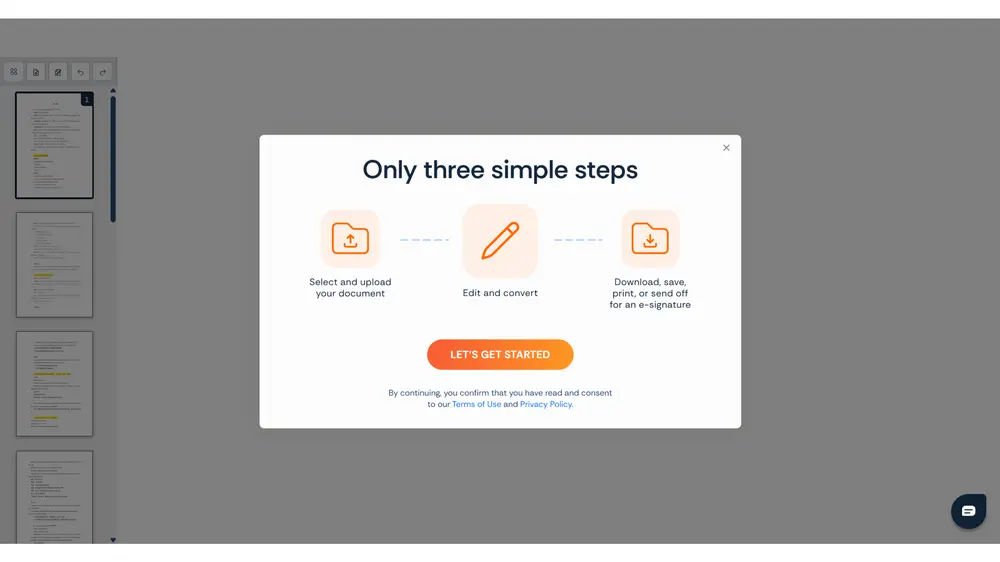
Si le PDF n'a pas de champs interactifs, vous pouvez quand même le remplir en ligne gratuitement :
- Rendez-vous sur iLovePDF (ilovepdf.com) → section « Éditer PDF », ou sur Smallpdf → « Modifier PDF », ou sur PDF24 → « Éditer PDF ».
- Importez votre fichier PDF.
- Cliquez sur Ajouter du texte (icône « T » ou « Aa »).
- Positionnez le curseur à l'endroit où vous devez écrire et tapez votre texte.
- Ajustez la taille de police et la couleur pour correspondre au document.
- Répétez pour chaque champ à remplir.
- Cliquez sur Appliquer ou Télécharger pour enregistrer le PDF rempli.
Sur un PDF plat, le texte que vous ajoutez est positionné par-dessus le document — il ne remplace pas le contenu existant. Ajustez bien la taille et la position pour que le résultat soit propre. Sur les outils en ligne, un zoom permet de placer le texte avec précision.
Méthode 3 : Remplir un PDF sur Mac avec Aperçu
- Double-cliquez sur le PDF pour l'ouvrir dans Aperçu.
- Si c'est un formulaire interactif, cliquez dans les champs et tapez.
- Si c'est un PDF plat, cliquez sur l'icône Annotation (barre d'outils) → Texte → placez une zone de texte à l'endroit voulu et tapez.
- Enregistrez avec Cmd+S.
Méthode 4 : Remplir et signer un PDF
Si vous devez aussi signer le document :
- Sur iLovePDF ou Smallpdf, utilisez la fonction « Signer PDF » en plus de « Éditer PDF ».
- Dessinez votre signature à la souris ou au doigt (sur mobile), ou importez une image de votre signature.
- Placez-la à l'endroit prévu sur le document.
- Téléchargez le PDF rempli et signé.
Sur Adobe Reader, la fonction « Remplir et signer » (Fill & Sign) permet de faire les deux dans le même outil, gratuitement.
💡 Astuce : Si vous remplissez régulièrement les mêmes formulaires (notes de frais, bons de commande, fiches d'inscription), enregistrez une version partiellement remplie avec vos informations fixes (nom, adresse, entreprise). Vous n'aurez plus qu'à compléter les champs variables à chaque fois.
Conclusion
Remplir un document PDF est simple une fois que vous savez si votre fichier est un formulaire interactif ou un PDF plat. Pour un formulaire interactif, Adobe Reader ou votre navigateur suffit. Pour un PDF plat, un outil en ligne gratuit (iLovePDF, Smallpdf, PDF24) vous permet d'ajouter du texte par-dessus en quelques clics. Et si vous devez aussi signer, la fonction « Remplir et signer » est disponible gratuitement dans la plupart de ces outils.
Foire aux questions (FAQ)
Comment remplir un document PDF en ligne gratuitement ?
Rendez-vous sur iLovePDF, Smallpdf ou PDF24, importez votre PDF, utilisez l'outil « Éditer PDF » ou « Remplir formulaire », ajoutez du texte aux endroits voulus, puis téléchargez le fichier rempli. Gratuit pour un usage limité, sans logiciel à installer.
Comment remplir un formulaire PDF ?
Si le PDF a des champs interactifs (surlignés en bleu), ouvrez-le dans Adobe Reader ou votre navigateur, cliquez dans chaque champ et tapez. Si le PDF est « plat », utilisez un outil en ligne pour ajouter du texte par-dessus aux bons endroits.
Quel est le meilleur outil gratuit pour remplir un PDF ?
Adobe Acrobat Reader (gratuit) pour les formulaires interactifs. PDF24 (en ligne, entièrement gratuit) pour les PDF plats. iLovePDF et Smallpdf sont aussi d'excellentes options, avec une interface simple et la possibilité de signer en plus.
Comment remplir et signer un PDF ?
Utilisez la fonction « Remplir et signer » d'Adobe Reader (gratuit), ou les outils « Éditer + Signer » sur iLovePDF ou Smallpdf. Vous pouvez dessiner votre signature à la souris, au doigt sur mobile, ou importer une image de votre signature.
Les outils en ligne sont-ils sûrs pour mes documents ?
Les outils reconnus (iLovePDF, Smallpdf, PDF24) suppriment les fichiers après traitement. Pour des documents très sensibles (contrats, données médicales), préférez une solution locale comme Adobe Reader ou Aperçu (Mac), qui ne transfèrent rien en ligne.

