
Un PDF avec une page en trop, une page blanche à supprimer ou des pages inutiles à retirer — c'est un problème courant et facile à résoudre. Ce guide vous montre comment supprimer une page d'un PDF ou supprimer des pages d'un PDF, gratuitement, en ligne ou avec un logiciel, en quelques clics.

- La méthode la plus rapide : un outil en ligne gratuit (iLovePDF, Smallpdf, PDF24) — importez le PDF, sélectionnez les pages à supprimer, téléchargez le résultat.
- Adobe Acrobat Pro et Aperçu (Mac) permettent aussi de supprimer des pages directement, sans outil en ligne.
- Découvrez ci-dessous les méthodes pour supprimer des pages d'un PDF, comparées, avec les étapes pour chacune.
4 méthodes pour supprimer des pages d'un PDF
| Méthode | Gratuit | En ligne | Idéal pour |
|---|---|---|---|
| Outil en ligne (iLovePDF, Smallpdf, PDF24) | ✅ (limité) | ✅ | Suppression rapide sans logiciel. |
| Adobe Acrobat Pro | ❌ | ✅ | Contrôle total, documents complexes. |
| Aperçu (Mac) | ✅ | ❌ | Suppression locale sur Mac, intégré. |
| PDF24 (logiciel local) | ✅ | ❌ | Gratuit, sans limite, Windows. |
Méthode 1 : Outil en ligne gratuit (le plus rapide)
Pour supprimer des pages d'un PDF en quelques secondes :
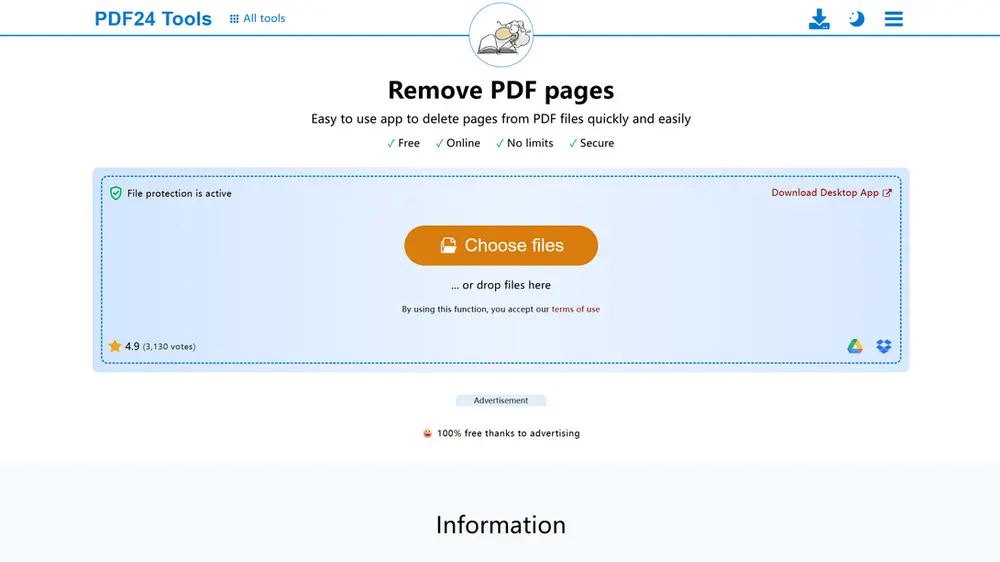
- Rendez-vous sur iLovePDF (ilovepdf.com) → section « Supprimer des pages PDF », ou sur Smallpdf → « Supprimer des pages », ou sur PDF24 → « Supprimer des pages PDF ».
- Importez votre fichier PDF.
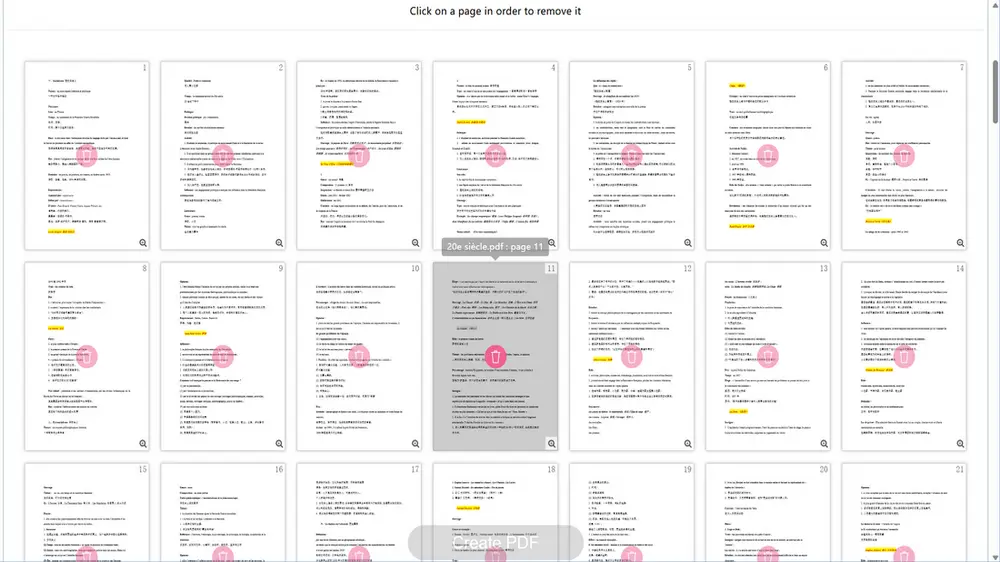
- L'outil affiche une miniature de chaque page. Cliquez sur les pages que vous souhaitez supprimer (elles se marquent pour suppression).
- Cliquez sur Supprimer ou Appliquer.
- Téléchargez le PDF allégé.
Méthode 2 : Adobe Acrobat Pro
- Ouvrez le PDF dans Adobe Acrobat Pro.
- Cliquez sur Organiser les pages dans le panneau de droite (ou Outils → Organiser les pages).
- Acrobat affiche les miniatures de toutes les pages.
- Sélectionnez la ou les pages à supprimer (cliquez, ou Shift+clic pour une plage).
- Cliquez sur l'icône Supprimer (corbeille) et confirmez.
- Enregistrez le fichier.
Méthode 3 : Aperçu sur Mac (gratuit)
- Ouvrez le PDF dans Aperçu (double-cliquez sur le fichier).
- Dans le menu, cliquez sur Présentation → Vignettes pour afficher les miniatures dans la barre latérale.
- Cliquez sur la page à supprimer dans la barre latérale.
- Appuyez sur la touche Suppr (ou clic droit → Supprimer).
- Enregistrez avec Cmd+S.
Pour supprimer plusieurs pages, maintenez Cmd enfoncé et cliquez sur chaque page, puis appuyez sur Suppr.
Méthode 4 : PDF24 (logiciel local, Windows)
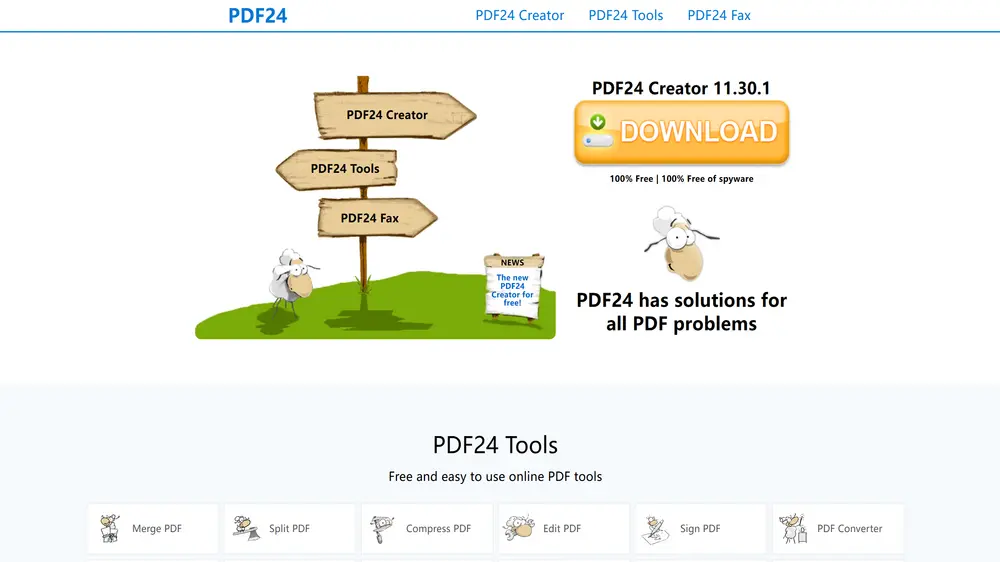
- Téléchargez et installez PDF24 (gratuit) depuis pdf24.org.
- Ouvrez PDF24 → choisissez Supprimer des pages.
- Importez votre PDF.
- Sélectionnez les pages à supprimer et cliquez sur Supprimer.
- Enregistrez le fichier.
Faites toujours une copie de votre PDF avant de supprimer des pages — surtout si le document est important. La suppression est irréversible une fois le fichier enregistré. Avec un outil en ligne, le fichier original n'est pas modifié : l'outil crée un nouveau PDF allégé.
Peut-on supprimer une page d'un PDF protégé ?
Si le PDF est protégé par un mot de passe contre la modification, vous devrez d'abord le déverrouiller. Certains outils (iLovePDF, Smallpdf) proposent une fonction « Déverrouiller PDF » — mais elle ne fonctionne que si vous connaissez le mot de passe ou si la protection est légère (restriction d'impression/copie sans mot de passe). Un PDF véritablement chiffré nécessite le mot de passe du propriétaire.
💡 Astuce : Si votre PDF est une présentation dont vous devez retirer des slides, il est souvent plus simple de modifier le fichier PowerPoint ou Google Slides d'origine et de ré-exporter en PDF. Et avec un outil comme Gamma.com.ai, vous pouvez modifier vos présentations en ligne et exporter une version PDF propre en un clic.
Conclusion
Supprimer une page d'un PDF prend quelques clics : un outil en ligne gratuit (iLovePDF, Smallpdf, PDF24) fait le travail sans logiciel, Aperçu sur Mac est intégré et rapide, et Adobe Acrobat Pro offre le plus de contrôle. Faites toujours une copie avant de supprimer, et pour les documents sensibles, préférez une solution locale plutôt qu'un outil en ligne.
Foire aux questions (FAQ)
Comment supprimer une page d'un PDF gratuitement ?
Utilisez un outil en ligne comme iLovePDF, Smallpdf ou PDF24 : importez le PDF, cliquez sur les pages à supprimer, téléchargez le résultat. Sur Mac, Aperçu fait la même chose sans connexion — ouvrez le PDF, affichez les vignettes, sélectionnez la page et appuyez sur Suppr.
Comment supprimer plusieurs pages d'un PDF ?
Dans un outil en ligne, cliquez sur chaque page à supprimer avant d'appliquer. Dans Aperçu (Mac), maintenez Cmd et cliquez sur plusieurs pages, puis Suppr. Dans Acrobat Pro, sélectionnez une plage avec Shift+clic, puis supprimez.
La suppression modifie-t-elle le fichier original ?
Avec un outil en ligne, non : l'outil crée un nouveau PDF sans les pages supprimées, l'original reste intact. Avec Acrobat ou Aperçu, oui — la suppression est enregistrée dans le fichier. Faites toujours une copie au préalable.
Peut-on supprimer une page d'un PDF protégé ?
Si le PDF est protégé contre la modification, vous devez d'abord le déverrouiller avec le mot de passe du propriétaire. Certains outils proposent une fonction de déverrouillage, mais elle ne fonctionne que pour les protections légères.
Quel est le meilleur outil pour supprimer des pages PDF ?
Pour un usage rapide et gratuit : iLovePDF ou PDF24 (en ligne). Pour un usage local sur Mac : Aperçu (intégré, gratuit). Pour les documents complexes ou protégés : Adobe Acrobat Pro (payant).

