
Vous avez un PDF et vous devez en faire une présentation — pour l'éditer, y ajouter des diapositives ou simplement le présenter avec les outils de PowerPoint. Transformer un PDF en PPT est plus simple qu'on ne le pense, à condition d'utiliser le bon outil. Ce guide vous montre comment transformer un PDF en PPT gratuitement, avec les meilleures méthodes en ligne et hors ligne, et les pièges à éviter.

- Les outils en ligne gratuits (iLovePDF, Smallpdf, PDF24) transforment un PDF en fichier .pptx en quelques secondes, sans logiciel.
- Adobe Acrobat Pro donne le meilleur résultat pour les mises en page complexes, mais il est payant.
- Découvrez ci-dessous les méthodes pour transformer un PDF en PPT, comparées, avec les étapes pour chacune.
Pourquoi transformer un PDF en PPT ?
Un PDF est figé : impossible de modifier le texte, de réorganiser les pages ou d'ajouter des animations. Le convertir en .pptx (PowerPoint) permet d'éditer le contenu, d'ajouter des diapositives, d'appliquer un thème et de présenter avec les outils de PowerPoint (animations, mode présentateur, notes).
3 méthodes pour transformer un PDF en PPT
| Méthode | Gratuit | Idéal pour |
|---|---|---|
| Outil en ligne (iLovePDF, Smallpdf, PDF24) | ✅ (limité) | Conversion rapide sans logiciel. |
| Adobe Acrobat Pro | ❌ | Mises en page complexes, meilleur résultat. |
| Google Slides (import indirect) | ✅ | Si vous utilisez Google Workspace. |
Méthode 1 : Outil en ligne gratuit
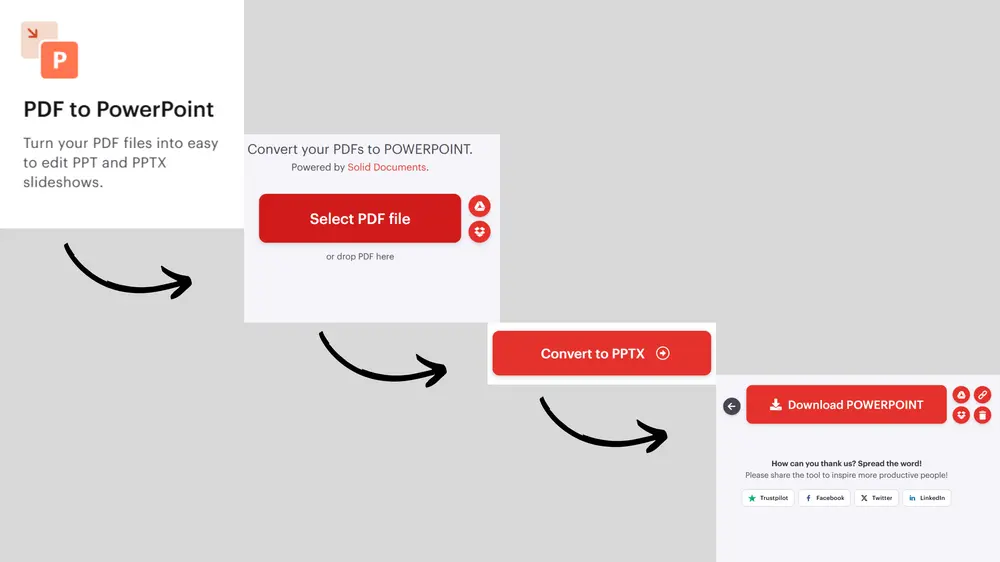
- Rendez-vous sur iLovePDF (ilovepdf.com) → section « PDF en PowerPoint ».
- Importez votre fichier PDF.
- Cliquez sur Convertir en PPTX.
- Téléchargez le fichier .pptx.
Smallpdf et PDF24 fonctionnent de la même façon. La conversion est gratuite pour quelques fichiers par jour.
Méthode 2 : Adobe Acrobat Pro
- Ouvrez le PDF dans Adobe Acrobat Pro.
- Cliquez sur Exporter le PDF → Microsoft PowerPoint.
- Cliquez sur Exporter et enregistrez le fichier .pptx.
Acrobat Pro conserve mieux la mise en page (polices, images, tableaux) que les outils gratuits, surtout sur les documents complexes.
Méthode 3 : Via Google Slides (indirect)
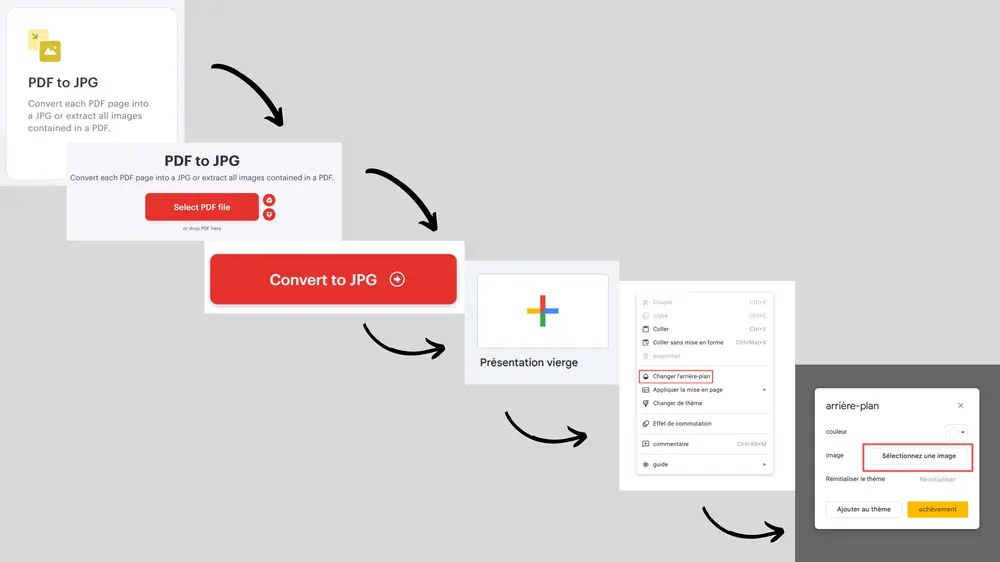
- Convertissez d'abord le PDF en images (un outil comme iLovePDF « PDF en JPG »).
- Ouvrez Google Slides et créez une présentation vide.
- Insérez chaque image comme arrière-plan de diapositive (Slide → Change background → Image).
- Ajoutez des zones de texte éditables par-dessus si nécessaire.
Cette méthode est un contournement — les images ne sont pas éditables comme du texte, mais vous avez un fichier de présentation fonctionnel.
La conversion n'est jamais parfaite à 100 %. Attendez-vous à devoir ajuster la mise en page, les polices et les alignements dans PowerPoint après conversion — surtout si le PDF d'origine a des colonnes, des tableaux ou des polices personnalisées.
💡 Astuce : Si votre objectif est de créer une présentation à partir du contenu d'un PDF (et non de reproduire sa mise en page exacte), il est souvent plus rapide de copier le texte du PDF et de le coller dans un outil comme Gamma.com.ai, qui génère automatiquement des slides professionnelles à partir de votre contenu.
Conclusion
Transformer un PDF en PPT prend quelques secondes avec un outil en ligne gratuit (iLovePDF, Smallpdf, PDF24) ou Adobe Acrobat Pro pour les mises en page complexes. Prévoyez un peu de nettoyage après conversion — polices, alignements et images peuvent nécessiter des ajustements. Et si votre but est de créer une nouvelle présentation plutôt que de reproduire un PDF, un outil IA sera plus rapide et donnera un meilleur résultat.
Foire aux questions (FAQ)
Comment transformer un PDF en PPT gratuitement ?
Utilisez un outil en ligne comme iLovePDF, Smallpdf ou PDF24 : importez votre PDF, cliquez sur Convertir en PPTX, et téléchargez le fichier. Gratuit pour quelques fichiers par jour, sans logiciel.
La conversion conserve-t-elle la mise en page ?
Partiellement. Les outils essaient de reproduire polices, images et disposition, mais des ajustements sont presque toujours nécessaires — surtout pour les tableaux, les colonnes et les polices personnalisées. Adobe Acrobat Pro donne le résultat le plus fidèle.
Peut-on modifier le texte après conversion ?
Oui, si la conversion produit du texte éditable (ce qui est le cas avec les outils en ligne et Acrobat). Si le PDF est scanné, le résultat sera des images — pas du texte éditable — sauf si l'outil applique l'OCR au préalable.
Quel outil donne le meilleur résultat ?
Adobe Acrobat Pro pour les mises en page complexes. Pour un usage simple et gratuit, iLovePDF et Smallpdf donnent des résultats corrects qui suffisent dans la plupart des cas, avec un peu de nettoyage ensuite.
Existe-t-il une alternative à la conversion ?
Oui : au lieu de convertir le PDF, copiez le contenu (texte et images) et collez-le dans un outil de création de présentations comme Gamma.com.ai. L'IA génère des slides professionnelles à partir de votre contenu, sans problème de mise en page.

