
Vous devez envoyer votre présentation à quelqu'un qui n'a pas PowerPoint, ou simplement figer la mise en page pour l'impression ? Transformer un PPT en PDF prend quelques clics et garantit que vos slides s'affichent exactement comme vous les avez conçues, sur n'importe quel appareil. Ce guide vous montre les méthodes les plus rapides — dans PowerPoint, en ligne ou via l'impression virtuelle.

- La méthode la plus rapide : dans PowerPoint, Fichier → Enregistrer sous → PDF. Trois clics.
- Pour inclure les notes du présentateur, utilisez Fichier → Imprimer → « 1 diapositive avec notes » → Enregistrer comme PDF.
- Découvrez ci-dessous les 3 méthodes pour convertir un PPT en PDF, avec les étapes détaillées.
Pourquoi transformer un PPT en PDF ?
Le PDF fige votre présentation exactement comme vous la voyez : mêmes polices, mêmes images, même mise en page, quel que soit l'appareil du destinataire. Il ne nécessite pas PowerPoint pour être ouvert, s'imprime proprement et ne peut pas être modifié accidentellement. C'est le format idéal pour partager, archiver ou imprimer un support de présentation.
3 méthodes pour transformer un PPT en PDF
| Méthode | Gratuit | Idéal pour |
|---|---|---|
| Enregistrer sous → PDF | ✅ | Le plus rapide, directement dans PowerPoint. |
| Imprimer → PDF | ✅ | Inclure les notes, choisir des diapositives spécifiques. |
| Outil en ligne | ✅ (limité) | Pas de PowerPoint installé. |
Méthode 1 : Enregistrer sous → PDF (la plus rapide)
- Ouvrez votre fichier .pptx dans PowerPoint.
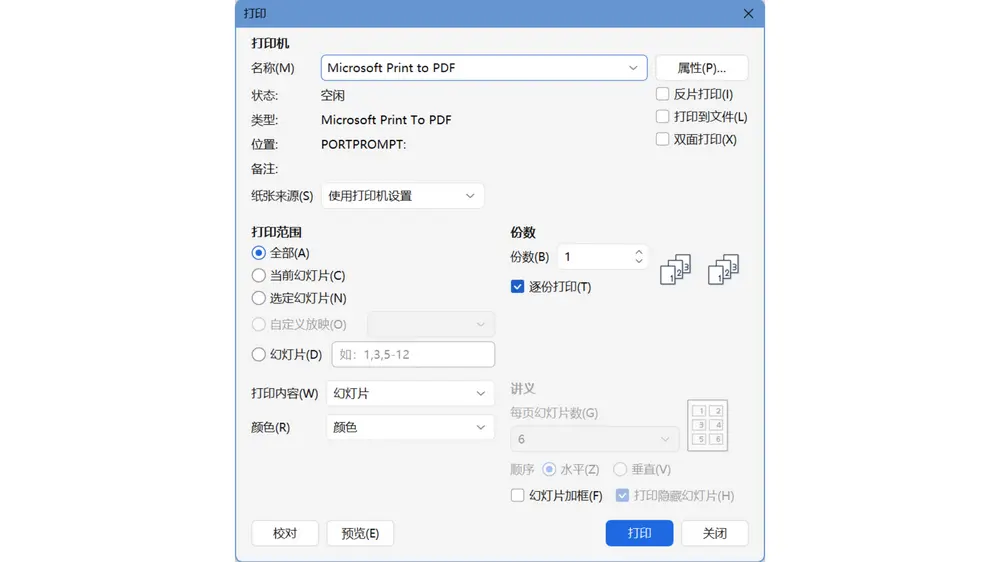
- Cliquez sur Fichier → Enregistrer sous.
- Dans le menu déroulant du format, choisissez PDF (*.pdf).
- Cliquez sur Options si vous voulez choisir les diapositives à inclure (toutes, une plage, ou la diapositive active).
- Cliquez sur Enregistrer.
Méthode 2 : Imprimer → Enregistrer comme PDF
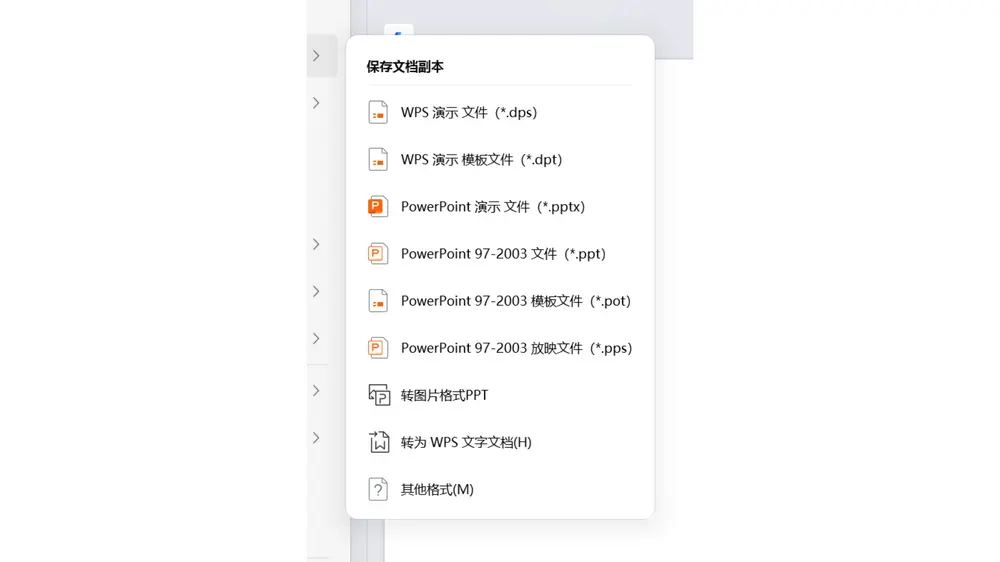
Cette méthode permet d'inclure les notes du présentateur :
- Appuyez sur Ctrl+P (ou Cmd+P sur Mac).
- Sélectionnez « Microsoft Print to PDF » (Windows) ou PDF → « Enregistrer au format PDF » (Mac).
- Dans les options de mise en page, choisissez « Pages de commentaires » pour inclure les notes, ou « Diapositives en mode Page entière » pour les slides seules.
- Cliquez sur Imprimer → nommez le fichier → Enregistrer.
Méthode 3 : Outil en ligne
- Rendez-vous sur iLovePDF, Smallpdf ou PDF24.
- Choisissez « PowerPoint en PDF ».
- Importez votre fichier .pptx.
- L'outil convertit et vous propose le PDF à télécharger.
Le PDF ne conserve ni les animations, ni les transitions, ni les vidéos intégrées — c'est un format statique. Si vous avez besoin de ces éléments, partagez plutôt le fichier .pptx ou un lien vers une présentation en ligne.
💡 Astuce : Pour éviter complètement le problème des conversions et des fichiers lourds, créez vos présentations en ligne avec Gamma.com.ai. Vous partagez par lien (pas de pièce jointe) et exportez en PDF en un clic — sans décalage de mise en page.
Conclusion
Transformer un PPT en PDF prend trois clics : Enregistrer sous → PDF dans PowerPoint, ou Imprimer → PDF pour inclure les notes. Sans PowerPoint, un outil en ligne fait le travail. Le PDF fige votre mise en page et garantit un affichage identique partout — le format idéal pour partager, imprimer ou archiver votre présentation.
Foire aux questions (FAQ)
Comment transformer un PPT en PDF ?
Dans PowerPoint : Fichier → Enregistrer sous → choisissez PDF. Trois clics et le fichier est prêt. Sans PowerPoint, utilisez un outil en ligne comme iLovePDF ou Smallpdf.
Comment inclure les notes dans le PDF ?
Utilisez Fichier → Imprimer, choisissez « Pages de commentaires » dans les options de mise en page, puis enregistrez comme PDF. La méthode Enregistrer sous → PDF n'inclut pas les notes par défaut.
Le PDF conserve-t-il les animations ?
Non. Le PDF est un format statique — les animations, transitions et vidéos intégrées ne sont pas conservées. Si vous avez besoin de ces éléments, partagez le fichier .pptx ou un lien vers une présentation en ligne.
Peut-on convertir seulement certaines diapositives ?
Oui. Dans Fichier → Enregistrer sous → Options, choisissez « Diapositives » et entrez la plage (par ex. 1-5). Ou utilisez Imprimer → PDF et sélectionnez les pages souhaitées.
Le PDF est-il plus léger que le PPT ?
Souvent oui, car le PDF n'embarque pas les données d'édition. Mais un PPT avec des images compressées peut être plus léger qu'un PDF qui les conserve en haute résolution. La différence de taille dépend du contenu.

